
在日常的网站运营、网页设计、客户沟通、资料保存以及内容创作过程中,我们经常需要将网页保存成图片。普通的系统截图工具只能截取屏幕当前能够看到的部分,当网页内容超过一屏以后,就需要反复截图再进行拼接,使用起来并不方便。
为了解决这个问题,草凡开发了 草凡网页截图助手。这是一款面向 Chrome 浏览器的网页截图扩展程序,可以直接完成整个网页长截图、当前可见区域截图、自定义区域截图、所有标签页批量截图以及 URL 列表批量截图等操作。
对于博客站长、网站开发者、电商运营、设计师、客服以及需要经常保存网页资料的用户来说,可以明显减少网页截图和后期拼接所需要的时间。
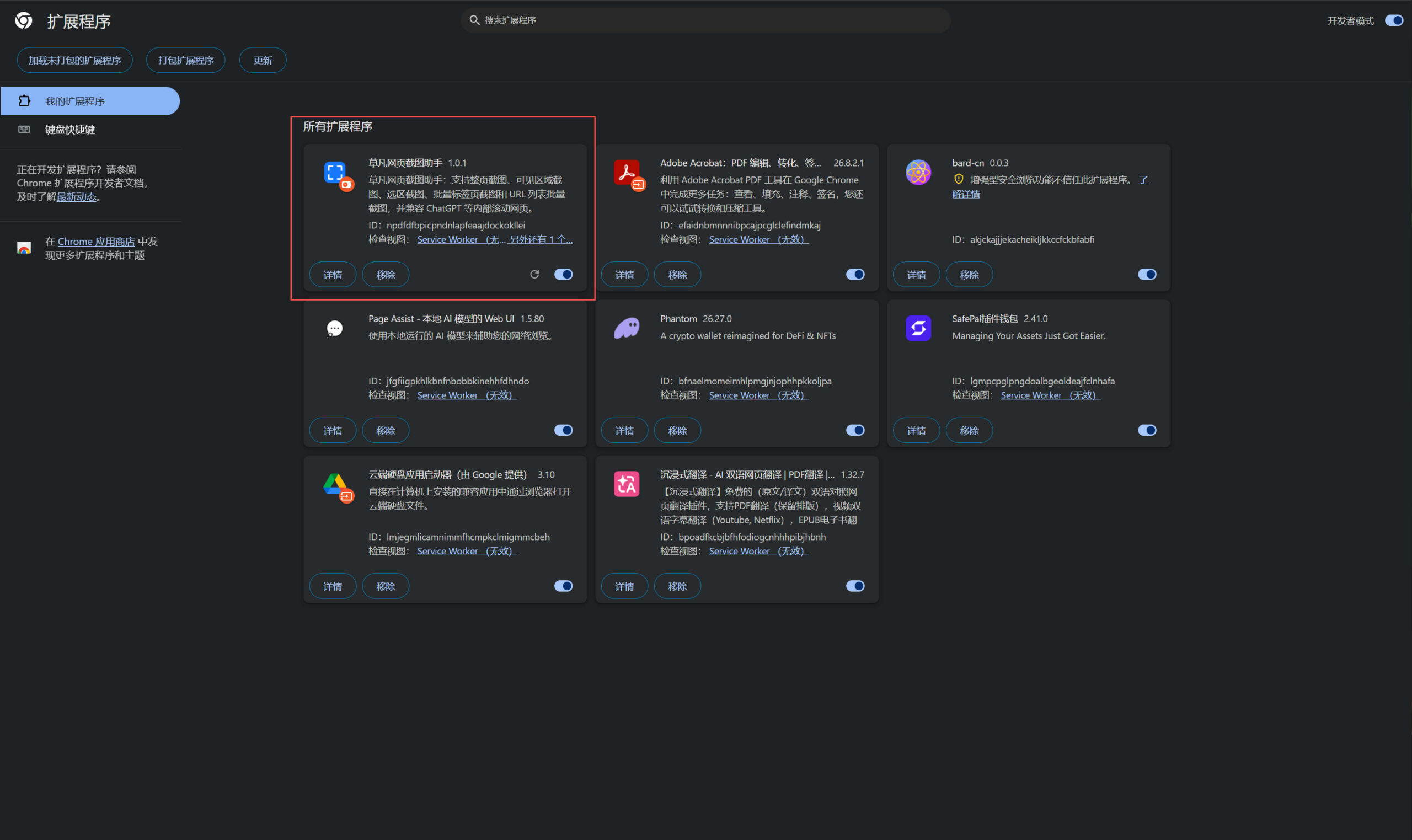
一、什么是草凡网页截图助手?
草凡网页截图助手是一款运行于 Chrome 浏览器中的网页截图扩展。
安装以后,只需要点击浏览器工具栏中的扩展图标,就可以根据实际需求选择不同的截图模式。
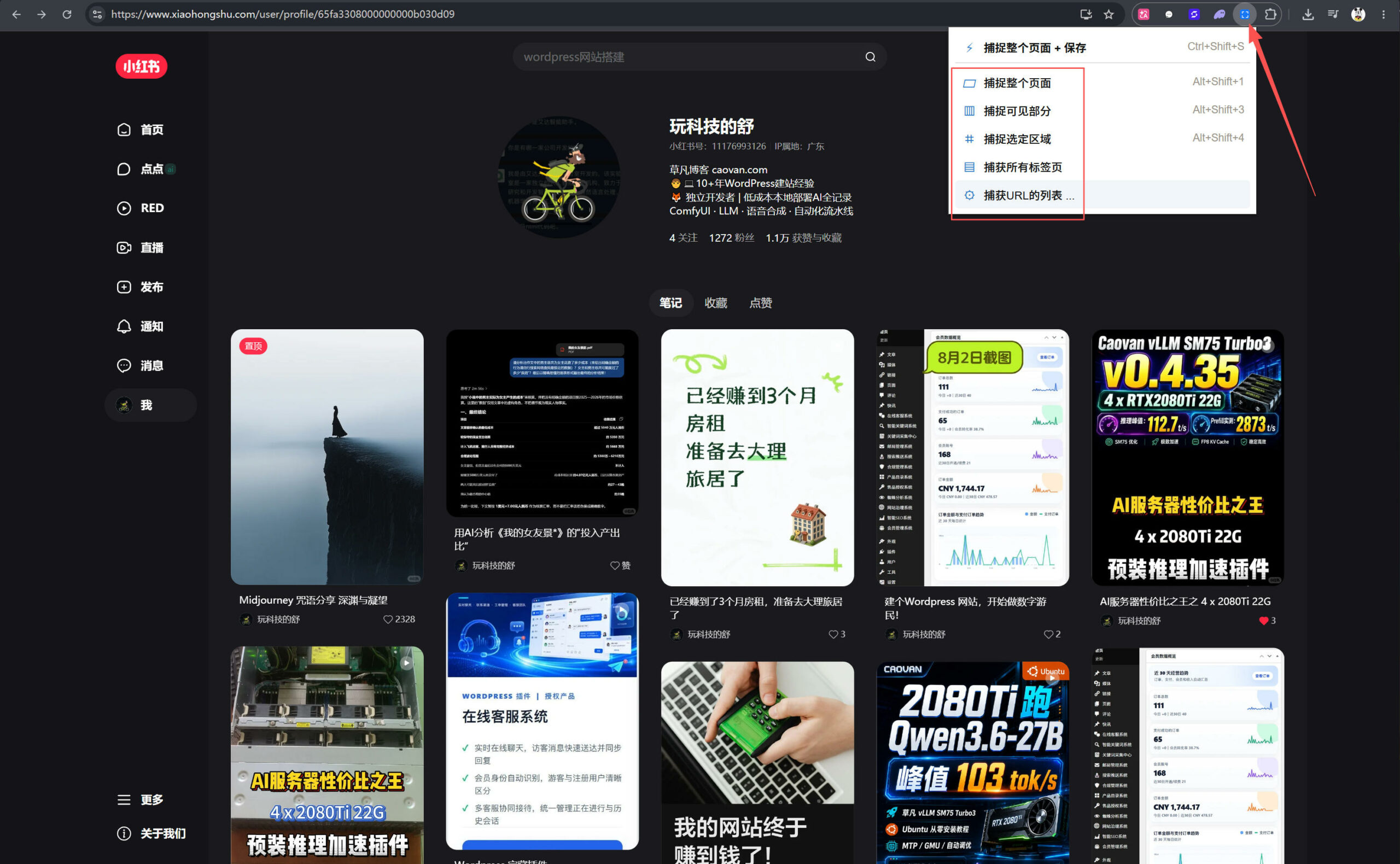
目前主要提供以下功能:
- 捕捉整个页面并自动保存
- 捕捉整个页面
- 捕捉当前可见部分
- 捕捉自定义选定区域
- 捕获当前浏览器窗口中的所有标签页
- 根据 URL 列表批量生成网页截图
同时支持键盘快捷键,可以在不打开扩展菜单的情况下快速执行常用截图操作。
二、草凡网页截图助手主要功能
1. 捕捉整个网页
这是草凡网页截图助手最核心的功能之一。
普通截图只能保存当前屏幕中能够看到的网页区域,而捕捉整个页面会自动识别网页的实际高度,并按照网页滚动区域逐步完成截图,最后将多个画面自动拼接成一张完整的长图。
例如一个网页需要向下滚动十几屏才能全部看完,使用整页截图以后,不需要人工逐屏截图,也不需要再使用 Photoshop 等工具手动拼接。
这一功能特别适合:
- 保存完整的网站首页
- 保存文章和教程
- 记录网页设计效果
- 制作网站改版前后的对比资料
- 保存后台管理页面
- 保存聊天记录或者长页面内容
- 向客户展示网站页面
新版截图逻辑同时针对现代网页中的内部滚动容器、动态页面以及 SPA 单页应用进行了适配,可以处理更多传统整页截图工具容易出现异常的页面类型。
2. 捕捉整个页面并自动保存
如果经常需要快速保存网页,可以使用捕捉整个页面 + 保存功能。
执行以后,扩展会自动完成网页滚动、截图、拼接以及保存操作,减少中间步骤。
默认快捷键:
Ctrl + Shift + S
对于需要连续整理网页资料的用户来说,这种方式会更加高效。
3. 捕捉当前可见部分
如果并不需要整个网页,而只是希望保存浏览器当前看到的区域,可以使用捕捉可见部分。
它的使用方式和普通屏幕截图比较接近,但截图范围以浏览器当前网页显示区域为主。
默认快捷键:
Alt + Shift + 3
适合快速记录:
- 网页错误提示
- 某个网站功能界面
- 文章中的某一部分
- 后台数据
- 客户反馈页面
4. 捕捉选定区域
有时候我们只需要网页中的某一个局部区域。
这时可以使用捕捉选定区域功能,在网页上选择需要保存的范围,然后仅生成该区域的截图。
默认快捷键:
Alt + Shift + 4
相比先截取整个屏幕再使用图片编辑软件裁切,这种方式操作更加直接。
5. 捕获当前窗口所有标签页
如果浏览器中同时打开了很多需要保存的网页,一个页面一个页面手动切换截图会非常耗费时间。
草凡网页截图助手提供了捕获所有标签页功能,可以对当前 Chrome 窗口中已经打开的多个网页进行批量处理。
这一功能比较适合:
- 网站页面验收
- 竞品网站资料收集
- 客户网站检查
- SEO 页面检查
- 设计页面批量存档
- 网页资料批量整理
6. URL 列表批量截图
除了已经打开的标签页之外,草凡网页截图助手还支持通过 URL 列表批量截图。
如果手中已经有几十个甚至更多网页地址,可以将需要处理的网址整理到 URL 列表中,让扩展按照列表依次打开和处理网页。
相比人工逐个打开网址、等待网页加载、执行截图,再关闭网页,这种方式特别适合重复性比较高的网页资料采集工作。
例如:
- 批量保存网站产品页
- 批量保存文章页面
- 检查大量落地页
- 网站改版前批量存档
- 批量保存客户网站页面
- 保存竞品网页作为设计参考
三、草凡网页截图助手快捷键
为了提高操作效率,扩展提供了常用截图快捷键。
| 功能 | 快捷键 |
|---|---|
| 捕捉整个页面 + 保存 | Ctrl + Shift + S |
| 捕捉整个页面 | Alt + Shift + 1 |
| 捕捉可见部分 | Alt + Shift + 3 |
| 捕捉选定区域 | Alt + Shift + 4 |
如果快捷键与电脑中的其他软件发生冲突,也可以进入 Chrome 浏览器的扩展快捷键设置页面进行调整。
四、如何安装草凡网页截图助手?
如果当前提供的是 ZIP 压缩包版本,可以通过 Chrome 的开发者模式进行安装。
下载“草凡网页截图助手”
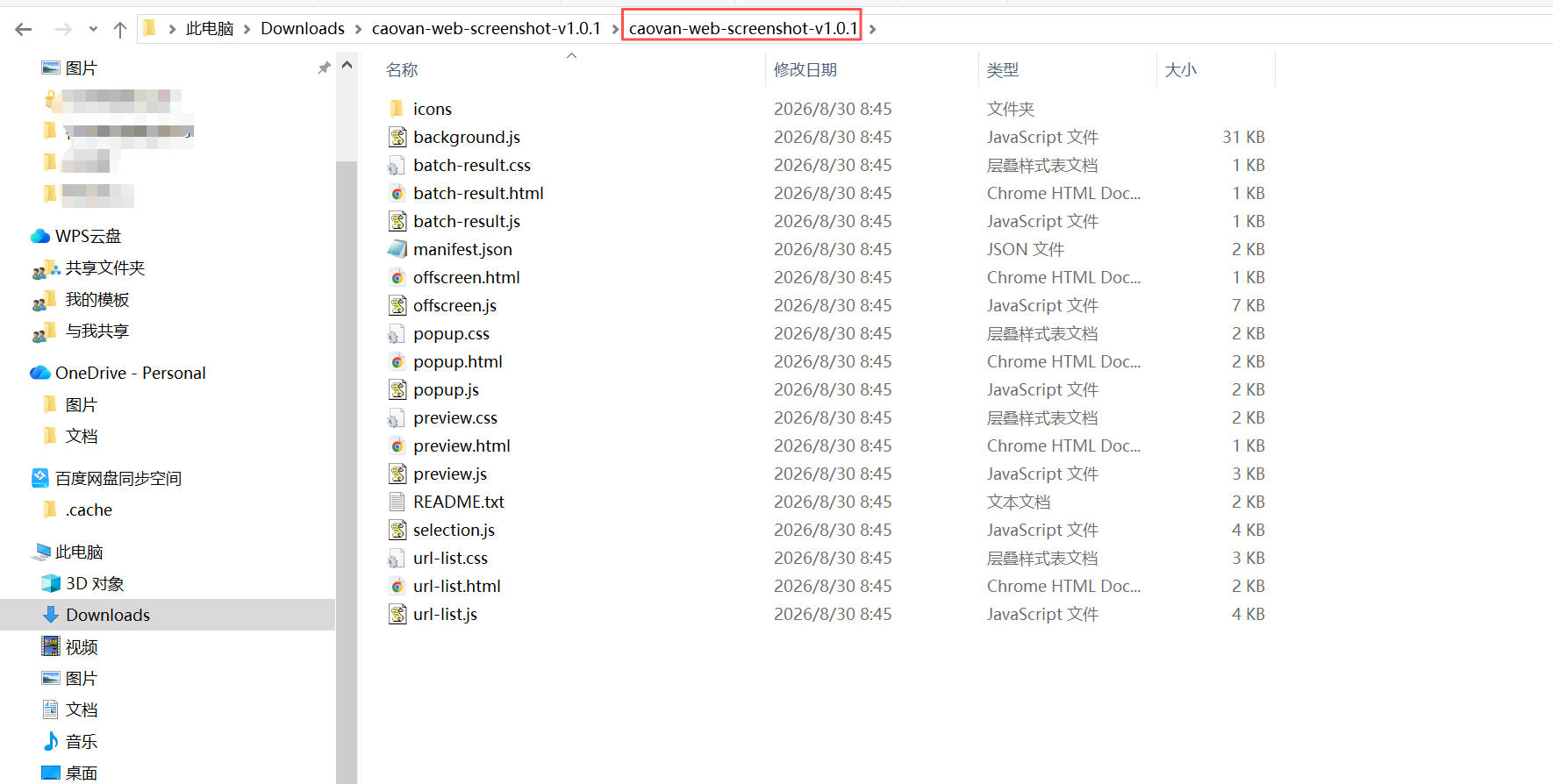
第 1 步:解压扩展程序
下载草凡网页截图助手安装包以后,先将 ZIP 文件完整解压到电脑中的一个固定目录。
安装完成以后不要随意删除这个目录。
第 2 步:打开 Chrome 扩展程序页面
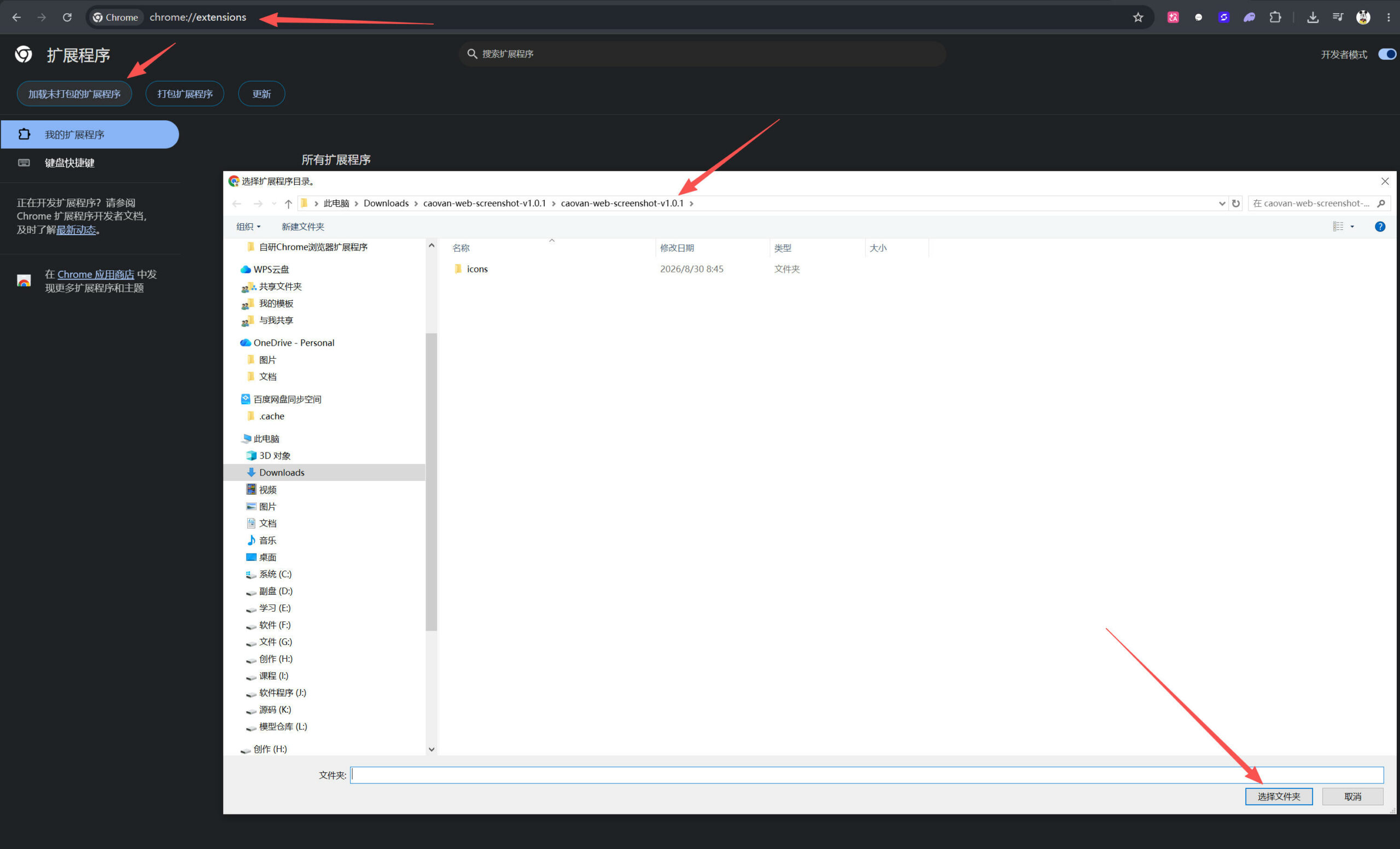
在 Chrome 浏览器地址栏输入:
chrome://extensions/
然后按回车键。
第 3 步:开启开发者模式
在扩展程序管理页面右上角开启开发者模式。
第 4 步:加载扩展程序
点击:
加载未打包的扩展程序
然后选择刚才解压出来的草凡网页截图助手目录。
安装成功以后,Chrome 扩展程序列表中即可看到:
草凡网页截图助手
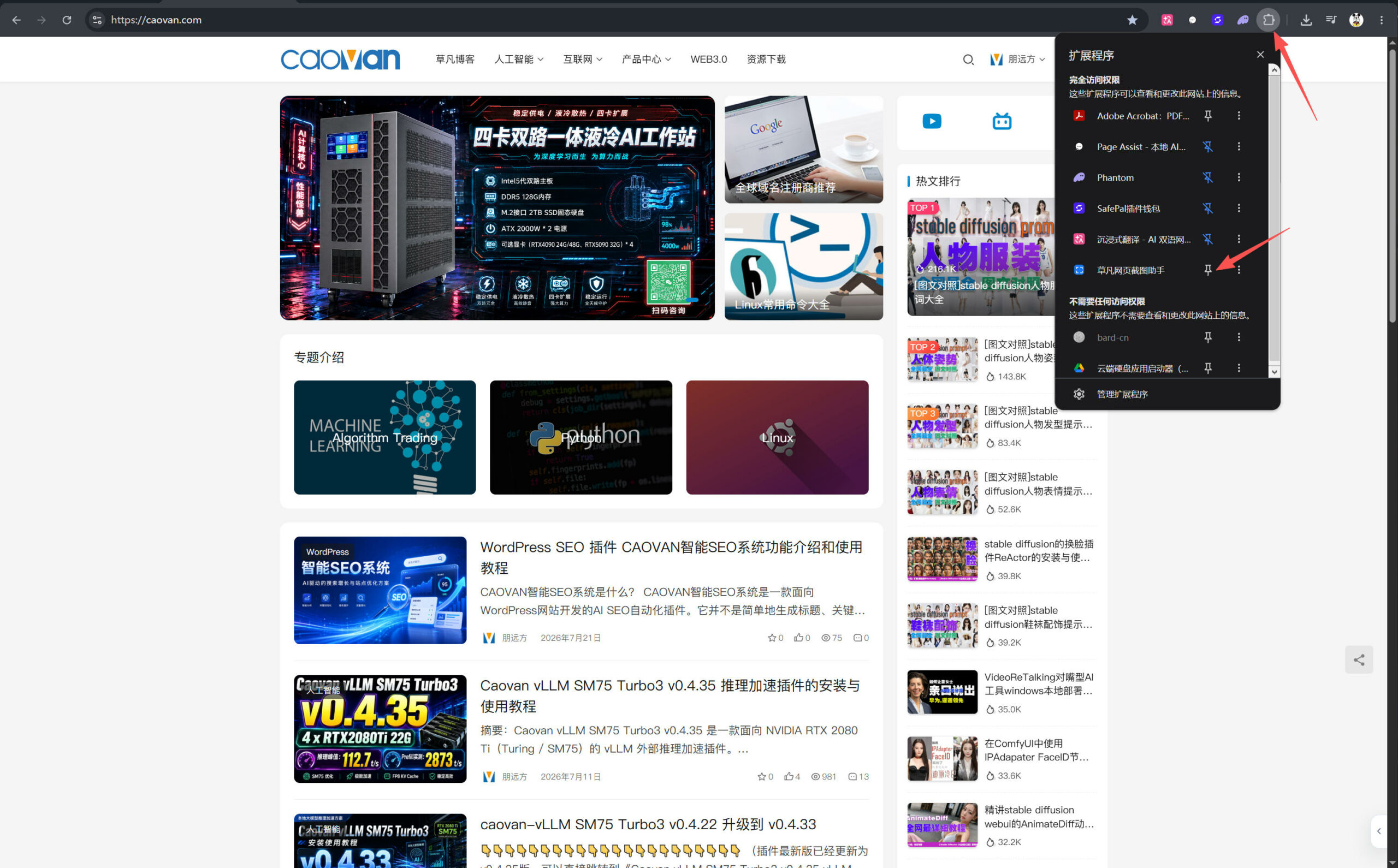
第 5 步:固定到浏览器工具栏
点击 Chrome 工具栏中的扩展程序图标,然后将草凡网页截图助手固定到工具栏。
以后只需要点击扩展图标即可快速使用。
五、如何进行整个网页长截图?
打开需要截图的网页以后,点击草凡网页截图助手图标。
选择:
捕捉整个页面
扩展会自动分析网页结构,并对长网页进行分段截图。
处理完成以后,各个截图区域会自动进行拼接,因此最终得到的是一张完整网页图片,而不是多张零散截图。
整个过程中建议不要快速切换或者关闭正在截图的标签页,尤其是在处理内容非常长或者包含大量图片的网页时,应等待截图任务完成。
六、为什么有些网页整页截图比较困难?
现代网站与传统静态网页已经有很大区别。
很多网站并不是整个浏览器页面本身滚动,而是在页面中建立一个单独的滚动容器。例如一些在线聊天工具、后台管理系统、Web App 和 SPA 单页应用,都可能采用这种设计。
这也是很多简单网页截图插件在某些网站上只能截取当前一屏的原因之一。
草凡网页截图助手针对这类页面增加了内部滚动区域识别和逐屏截图逻辑,以提升复杂网页的整页截图兼容性。
例如 ChatGPT 这类聊天页面,其内容区域和普通文章页面的网页结构存在明显区别,因此在新版中也针对类似网页结构进行了优化。
七、哪些人适合使用草凡网页截图助手?
网站站长
可以保存网站改版前后的完整页面,为网站维护和版本比较留下记录。
网站开发者
开发完成页面以后,可以快速截取整个网页并发送给客户确认,也方便保存不同版本的页面效果。
UI / 网页设计师
可以保存优秀网站和竞品网页,用于设计参考以及建立自己的网页设计素材库。
SEO 从业者
在检查大量页面的时候,可以通过标签页批量截图或者 URL 列表截图保存页面状态。
电商运营人员
可以保存商品详情页、活动页面、竞争对手页面以及营销落地页。
客服人员
遇到网页错误或者用户问题时,可以快速截取网页当前区域或者完整页面,用于内部沟通和问题反馈。
普通用户
对于网上的重要教程、聊天内容、订单页面、资料网页等,也可以使用完整网页截图进行本地保存。
八、草凡网页截图助手有哪些优势?
- 支持整个网页长截图:无需人工逐屏截图和后期拼接。
- 支持可见区域截图:快速保存当前浏览器画面。
- 支持自定义区域截图:只截取真正需要的网页内容。
- 支持标签页批量截图:减少大量重复操作。
- 支持 URL 列表截图:适合批量网页资料采集和存档。
- 支持快捷键:常用操作不需要频繁打开扩展菜单。
- 适配复杂网页:针对内部滚动容器以及现代 SPA 页面进行了优化。
- 操作简单:无需掌握网页代码或者专业图片处理软件。
九、常见问题
草凡网页截图助手可以截取超过一屏的网页吗?
可以。整页截图功能会自动滚动网页,并将不同位置的截图拼接成完整长图。
可以只截图网页中的一部分吗?
可以。使用“捕捉选定区域”即可选择网页中的指定范围。
可以批量截图吗?
可以。目前支持当前浏览器窗口所有标签页批量截图,同时还支持按照 URL 列表进行批量截图。
ChatGPT 聊天页面可以进行长截图吗?
新版草凡网页截图助手针对内部滚动容器和 SPA 页面进行了优化,可以提高 ChatGPT 等复杂网页进行完整页面截图时的兼容性。
为什么某些网页截图需要等待更长时间?
如果网页特别长,或者网页中包含大量图片、动态加载内容和复杂脚本,扩展需要逐屏滚动并等待页面内容加载,因此完成整页截图所需要的时间也会相应增加。
截图过程中可以切换标签页吗?
为了保证截图结果完整,建议在整页截图任务完成之前不要频繁切换或者关闭正在处理的标签页。
十、总结
草凡网页截图助手并不是只提供一个简单的浏览器截图按钮,而是围绕实际网页资料保存场景设计的一套 Chrome 网页截图工具。
从单个网页的整页长截图、当前区域截图、自定义区域截图,到多个标签页以及 URL 列表批量截图,基本覆盖了日常网页截图中最常见的使用场景。
如果你平时经常需要保存网页、整理网站资料、检查网站页面、与客户沟通网页设计效果,或者需要批量对网站页面进行截图存档,草凡网页截图助手可以有效减少大量重复性的截图和图片拼接工作。
后续我们也会继续根据实际使用反馈完善网页兼容性、截图效率以及批量处理能力,让网页截图变得更加简单和高效。
原创文章,作者:朋远方,如若转载,请注明出处:https://caovan.com/caovan-web-screenshot-chrome-extension/.html
 微信扫一扫
微信扫一扫