
support@你的域名.com,又不想一开始就支付企业邮箱订阅费,可以考虑 Zoho Mail 的 Forever Free 方案。本文以 terelwick.com 为实测域名,从注册 Zoho、验证域名,到在 Spaceship 添加 MX、SPF、DKIM,再到成功登录 support@terelwick.com 收件箱,完整走一遍流程。
一、开始前先了解免费版限制
根据 Zoho Mail 官方价格页,Forever Free 方案目前主要包含:一个域名、最多 5 个用户、每个用户 5GB 邮箱空间,以及网页端和移动 App。免费版不包含 IMAP、POP 和 ActiveSync,而且只在部分数据中心提供。政策可能变化,注册前一定要再次查看官方价格页。
- 你需要拥有一个域名,并能进入该域名当前生效的 DNS 管理后台。
- 准备一个可接收验证码的个人邮箱或手机号,用于注册和找回 Zoho 管理员账户。
- 本文使用 Spaceship 管理 DNS;如果你的域名使用 Cloudflare、阿里云或其他 DNS 服务商,记录内容相同,菜单位置会不同。
- 不要把本文示例中的验证码或 DKIM 公钥原样复制到其他域名;动态值必须从你自己的 Zoho 后台复制。
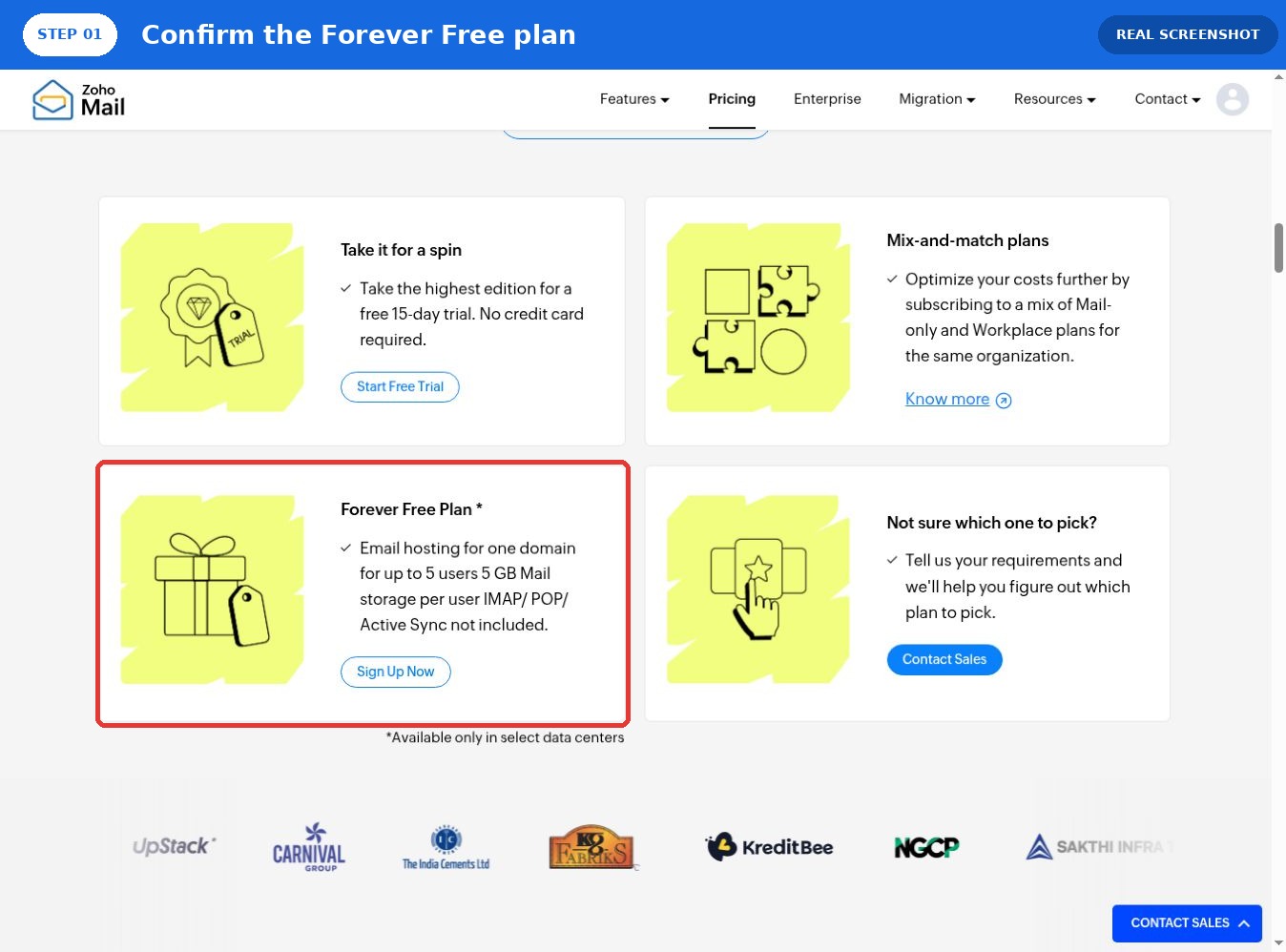
步骤 1:确认并选择 Forever Free 套餐
打开 Zoho Mail 官方价格页,向下找到 Forever Free Plan,确认页面写有一个域名、最多 5 个用户、每个用户 5GB,然后点击 Sign Up Now。不要误点上方的 15 天高级版试用按钮。
步骤 2:注册 Zoho 管理员账户
进入注册页后选择 Business Email(企业邮箱),填写管理员姓名、可收验证码的个人邮箱或手机号,以及一个独立的强密码,勾选服务条款后提交。
- 这里填写的是 Zoho 管理员账户的联系信息,不是稍后要创建的企业邮箱。
- 建议密码至少 12 位,并混合大小写字母、数字和符号。
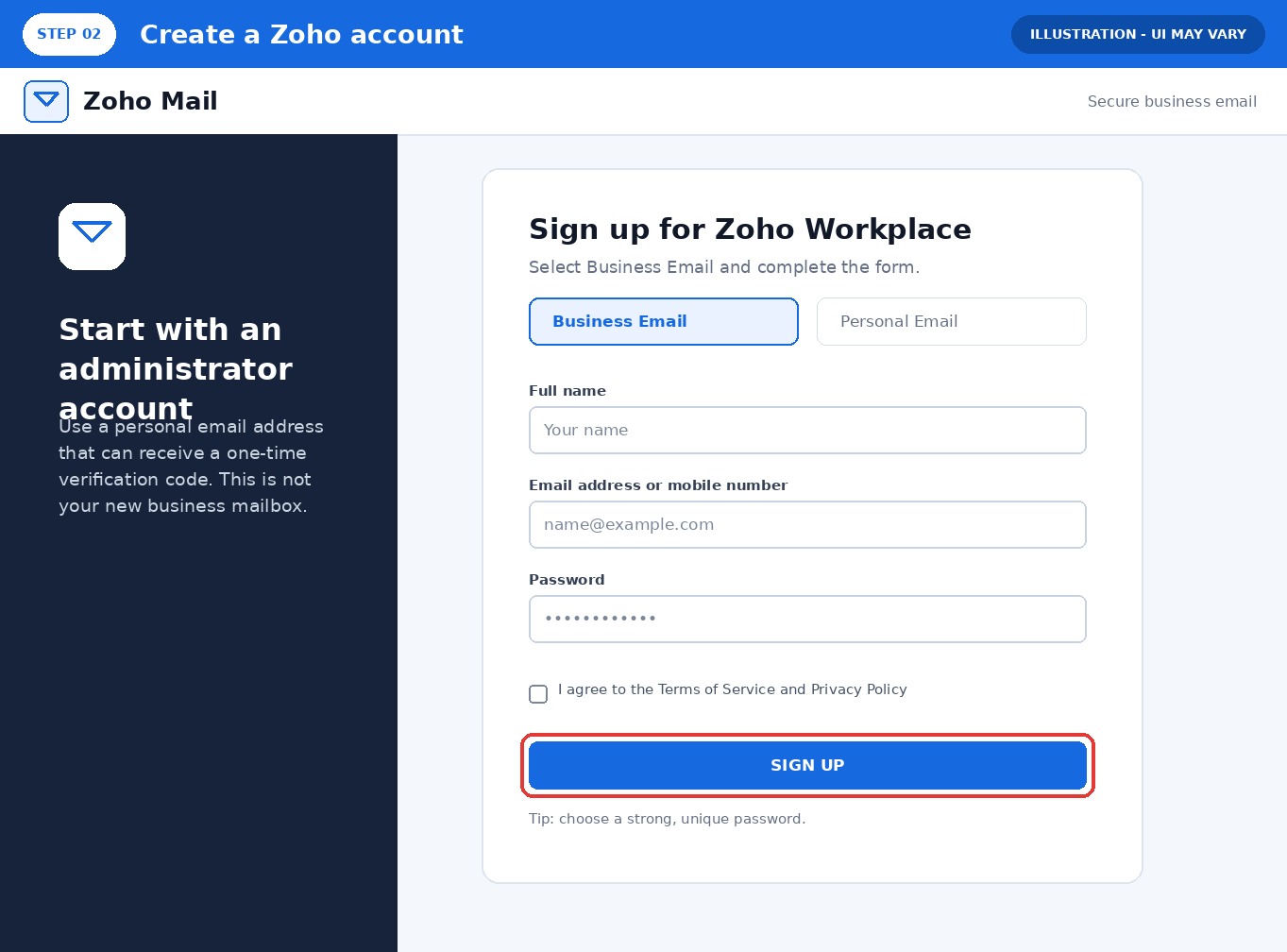
步骤 3:完成管理员账户验证
Zoho 会向刚才填写的邮箱或手机号发送一次性验证码。输入验证码并点击 Verify。验证码一般有有效期;如果长时间没有收到,检查垃圾邮件、号码区号或重新发送。
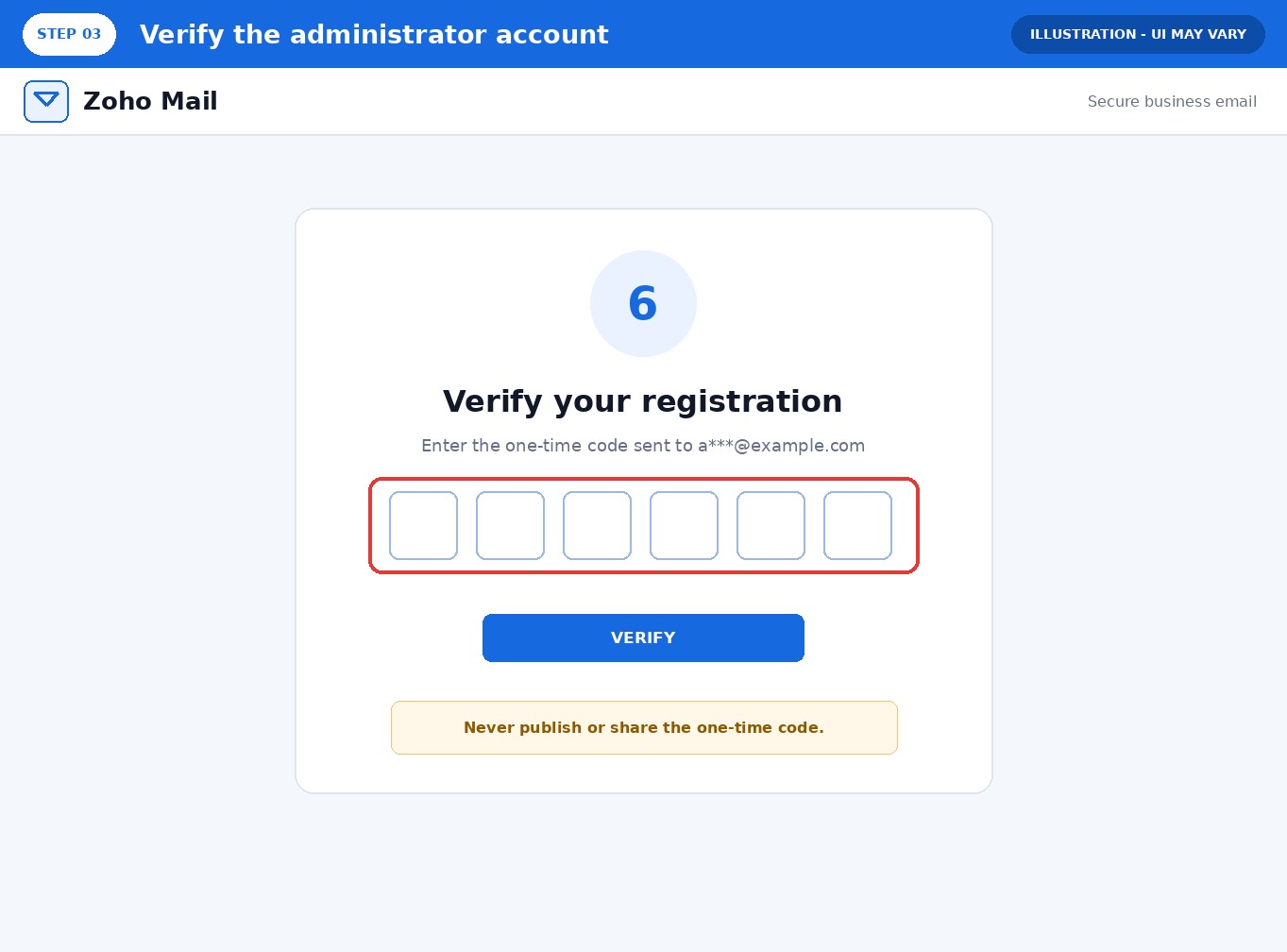
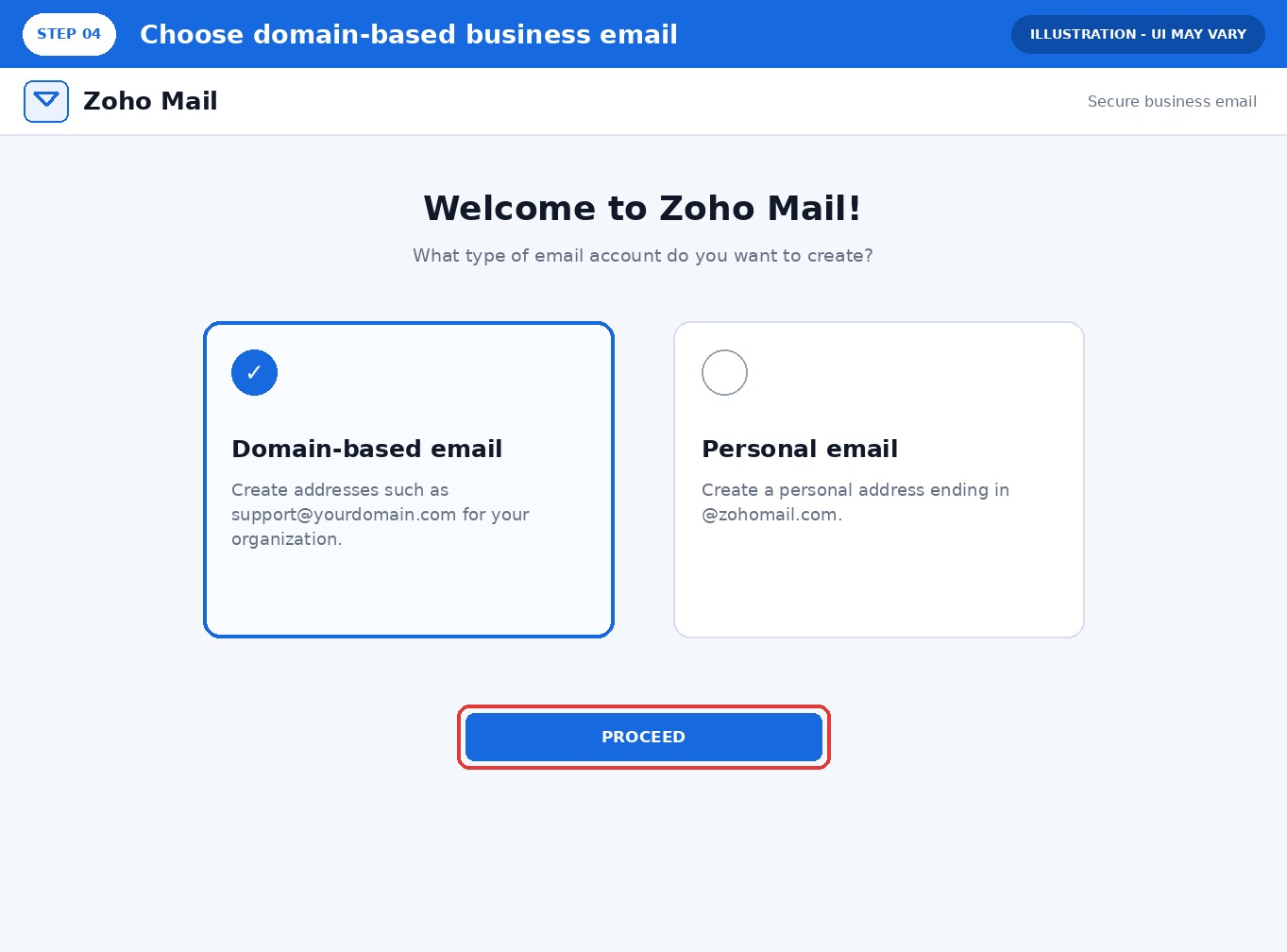
步骤 4:选择“使用自有域名创建邮箱”
进入 Zoho Mail 欢迎页后,选择 Create a domain-based email account,也就是使用自己的域名创建邮箱。不要选择以 @zohomail.com 结尾的个人邮箱,然后点击 Proceed。
步骤 5:添加自己的域名
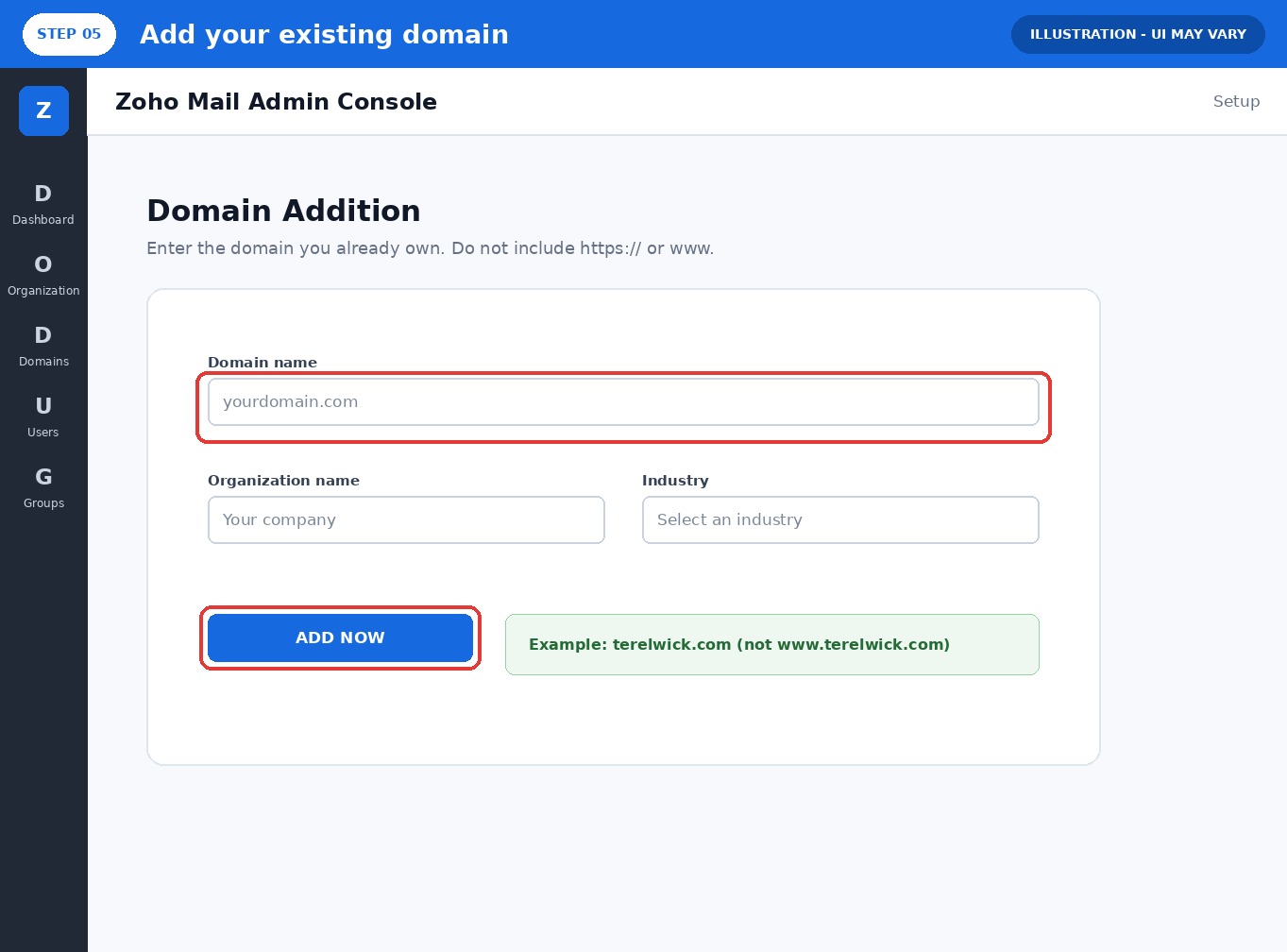
在 Domain Addition 页面输入根域名,例如 terelwick.com。只填写域名本身,不要填写 https://、www 或任何页面路径。组织名称和行业按实际情况填写,然后点击 Add Now。
步骤 6:从 Zoho 复制域名验证 TXT 记录
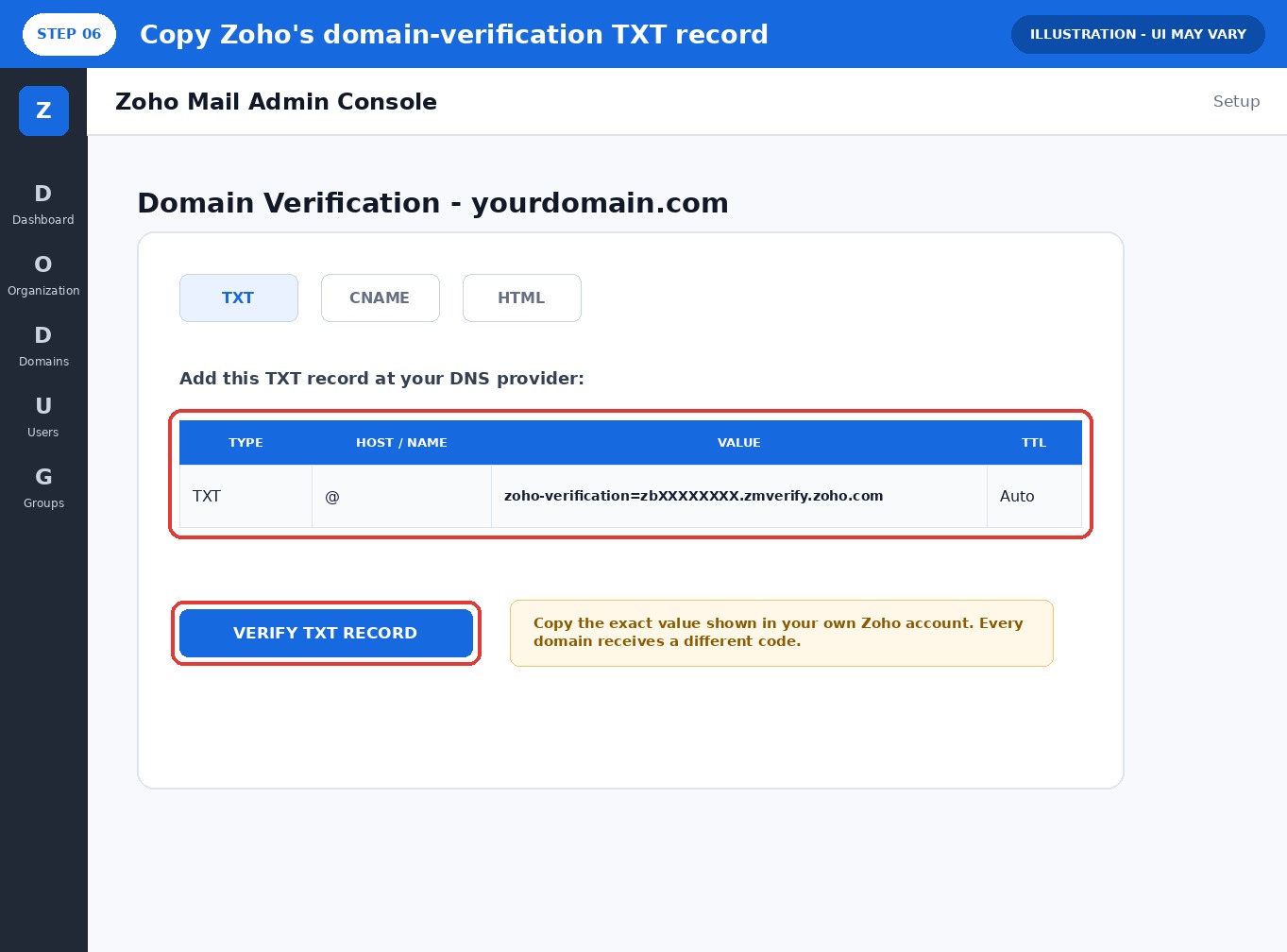
Zoho 必须确认你对域名拥有控制权。验证方式建议选择 TXT。页面会生成一条专属于当前域名的记录:
| 类型 | 主机记录 | 记录值 | TTL |
|---|---|---|---|
| TXT | @ |
zoho-verification=zbXXXXXXXX.zmverify.zoho.com |
Auto/默认 |
重点:上表的 zbXXXXXXXX 只是占位符。请复制你自己的 Zoho 页面显示的完整值。Zoho 的官方域名验证说明也列出了 TXT、CNAME 和 HTML 等验证方式。
步骤 7:在 Spaceship 添加验证 TXT 记录
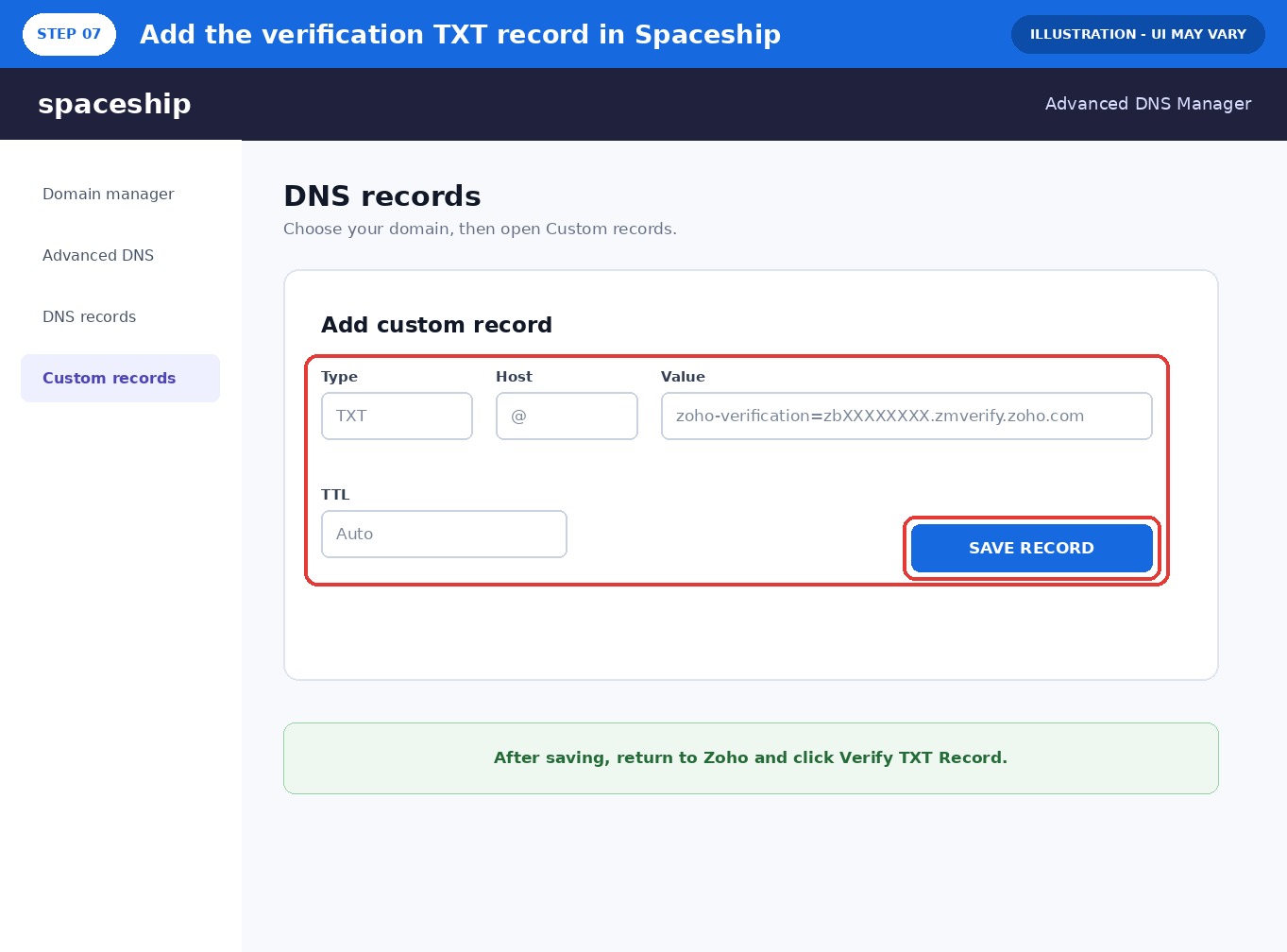
登录 Spaceship,依次进入 Domain Manager → Advanced DNS Manager → DNS records → Custom records。选择正确域名,新增一条 TXT 记录:
- Type:TXT
- Host:
@ - Value:粘贴 Zoho 刚刚生成的完整验证值
- TTL:Auto 或默认值
保存后不要关闭 Zoho 验证页。Spaceship 的官方 DNS 记录说明可用于核对入口和字段含义。
步骤 8:返回 Zoho 完成域名所有权验证
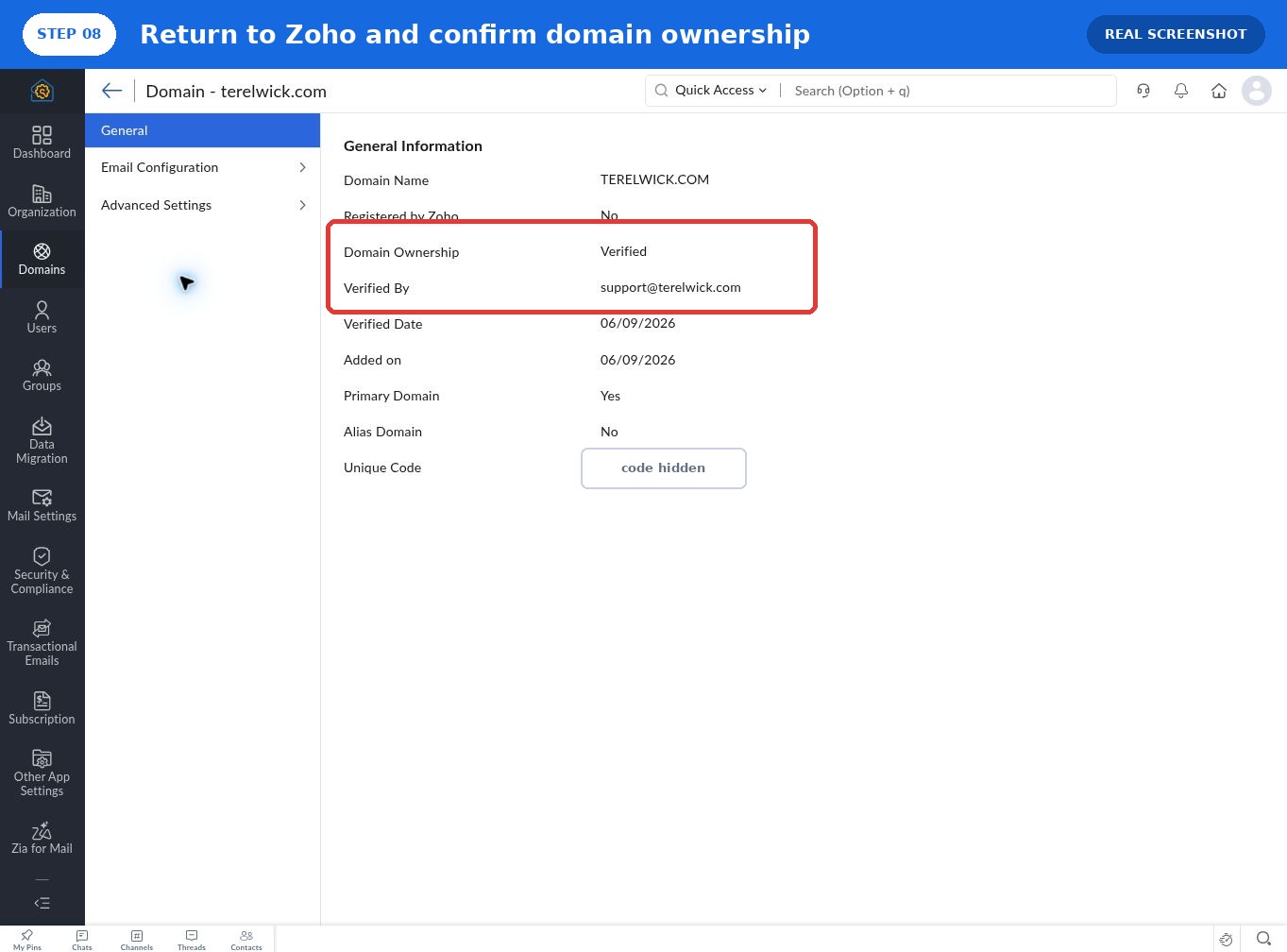
保存 TXT 后回到 Zoho,点击 Verify TXT Record。通常几分钟即可识别;如果立即失败,先等待一会儿再重试。根据 Spaceship 的DNS 生效说明,完整传播在个别情况下可能需要最长 48 小时。
验证成功后,域名详情会显示 Domain Ownership:Verified。下图是 terelwick.com 的真实结果;域名唯一代码已遮挡。
步骤 9:创建第一个企业邮箱
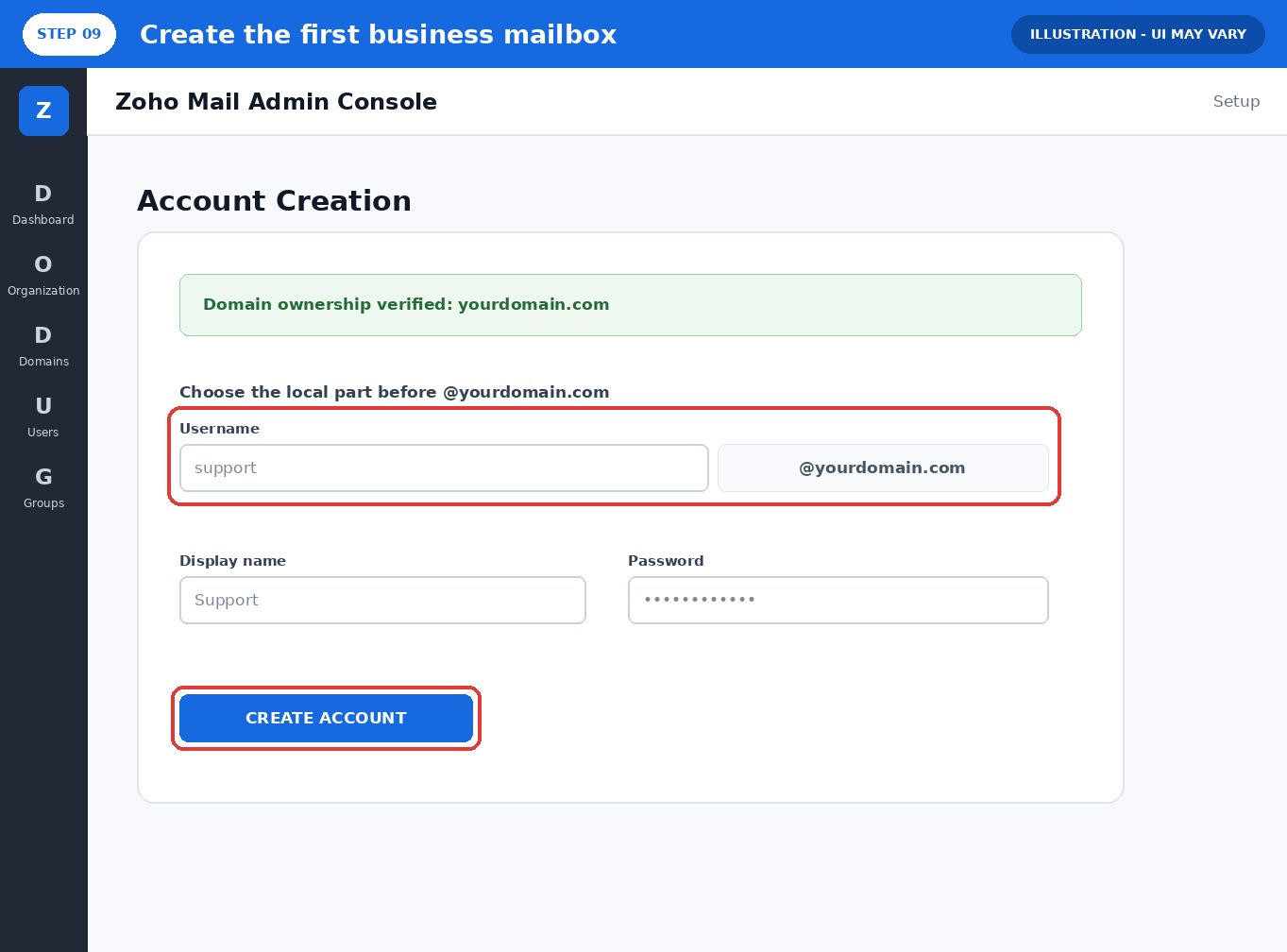
域名验证成功后,Zoho 会进入 Account Creation。填写邮箱地址中 @ 前面的部分。例如输入 support,完整地址就是 support@你的域名.com。再填写显示名称和密码,点击 Create Account。
- 管理员邮箱可以使用
admin、support或你的名字。 - 建议业务联系人使用清晰的通用前缀,例如
support、hello或sales。 - 保存好密码,并在开通后立即启用两步验证和备用恢复方式。
步骤 10:确认邮箱用户已经创建
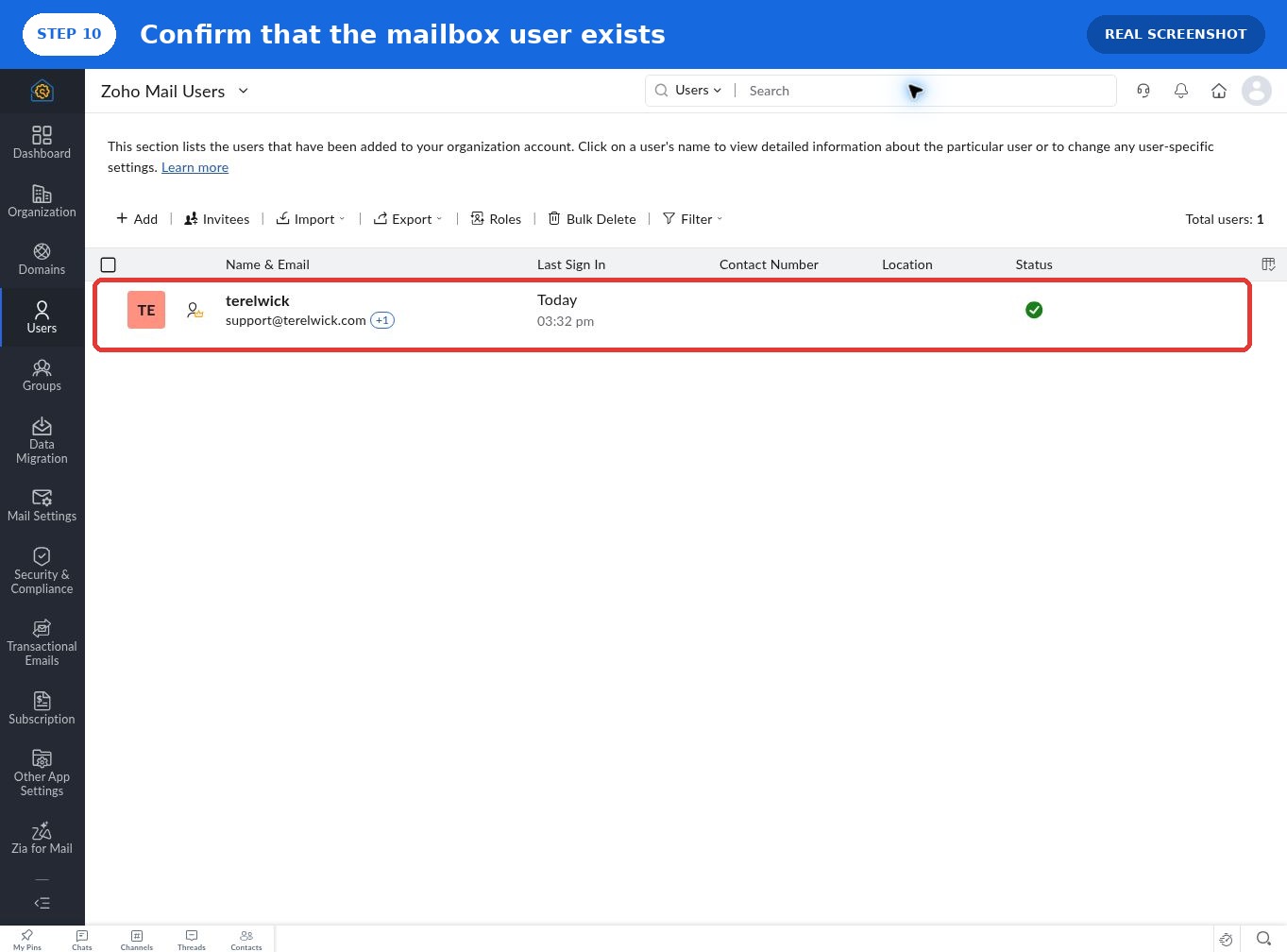
打开 Zoho Mail Admin Console,在左侧进入 Users。列表中应当出现刚创建的地址,状态图标为绿色。本文实测已经成功创建 support@terelwick.com。
步骤 11:在 Spaceship 添加 MX、SPF 和 DKIM
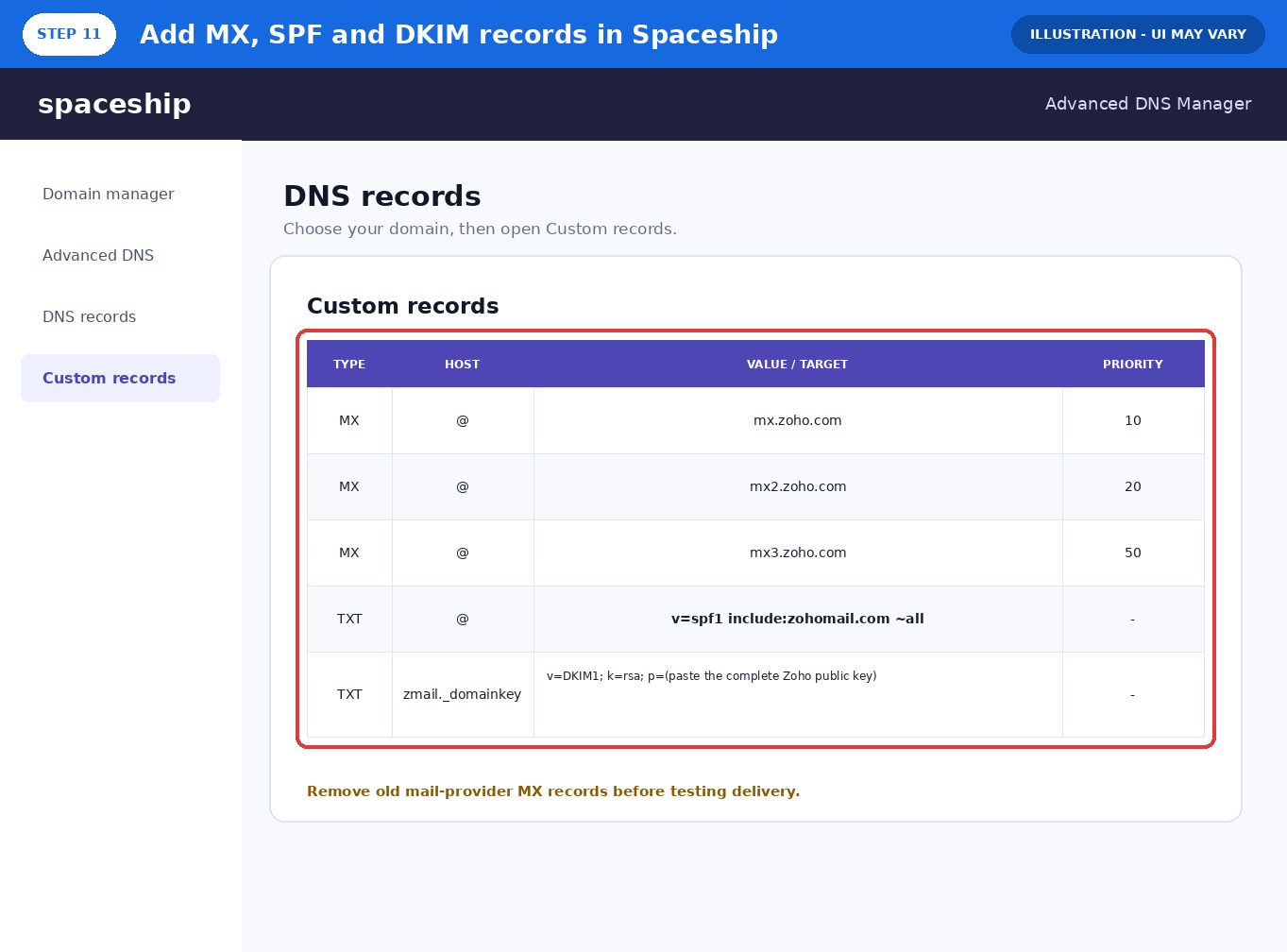
域名验证只证明域名归你管理,还不能保证邮件正常收发。接下来需要配置邮件路由和身份验证记录。进入 Zoho Admin Console 的 Domains → 你的域名 → Email Configuration,分别打开 MX、SPF 和 DKIM 页面,复制 Zoho 为当前数据中心显示的记录。
11.1 添加 MX 记录
本文使用的是 Zoho 的 .com 数据中心,对应值如下。你的账户如果显示 .eu、.in、.com.au 等不同后缀,必须以自己的 Zoho 后台为准。
| 类型 | 主机 | 目标 | 优先级 | TTL |
|---|---|---|---|---|
| MX | @ |
mx.zoho.com |
10 | Auto |
| MX | @ |
mx2.zoho.com |
20 | Auto |
| MX | @ |
mx3.zoho.com |
50 | Auto |
删除旧 MX:如果域名之前用过其他邮件服务,请移除旧服务商的 MX 记录,否则不同服务器可能同时接收邮件,造成丢信或退信。Zoho 的官方 MX 配置文档可用于核对。
11.2 添加 SPF 记录
| 类型 | 主机 | 记录值 | TTL |
|---|---|---|---|
| TXT | @ |
v=spf1 include:zohomail.com ~all |
Auto |
同一个主机名不要发布两条以 v=spf1 开头的记录。如果域名还需要其他平台发信,应当把授权机制合并进同一条 SPF,而不是再建第二条。详细规则可查看 Zoho 的SPF 官方说明。
11.3 生成并添加 DKIM
在 DKIM 页面点击添加选择器。选择器名称可以填写 zmail,Zoho 随后会给出主机名和一段很长的公钥。本文实测主机名为 zmail._domainkey,但你必须复制自己的完整值。
| 类型 | 主机 | 记录值 | TTL |
|---|---|---|---|
| TXT | zmail._domainkey |
v=DKIM1; k=rsa; p=请粘贴 Zoho 生成的完整公钥 |
Auto |
保存后回到 Zoho 的 DKIM 页面点击 Verify。不要给公钥额外加引号,也不要漏掉中间字符。完整步骤可参考 Zoho 的DKIM 官方文档。
步骤 12:在 Zoho 检查 MX、SPF、DKIM 状态
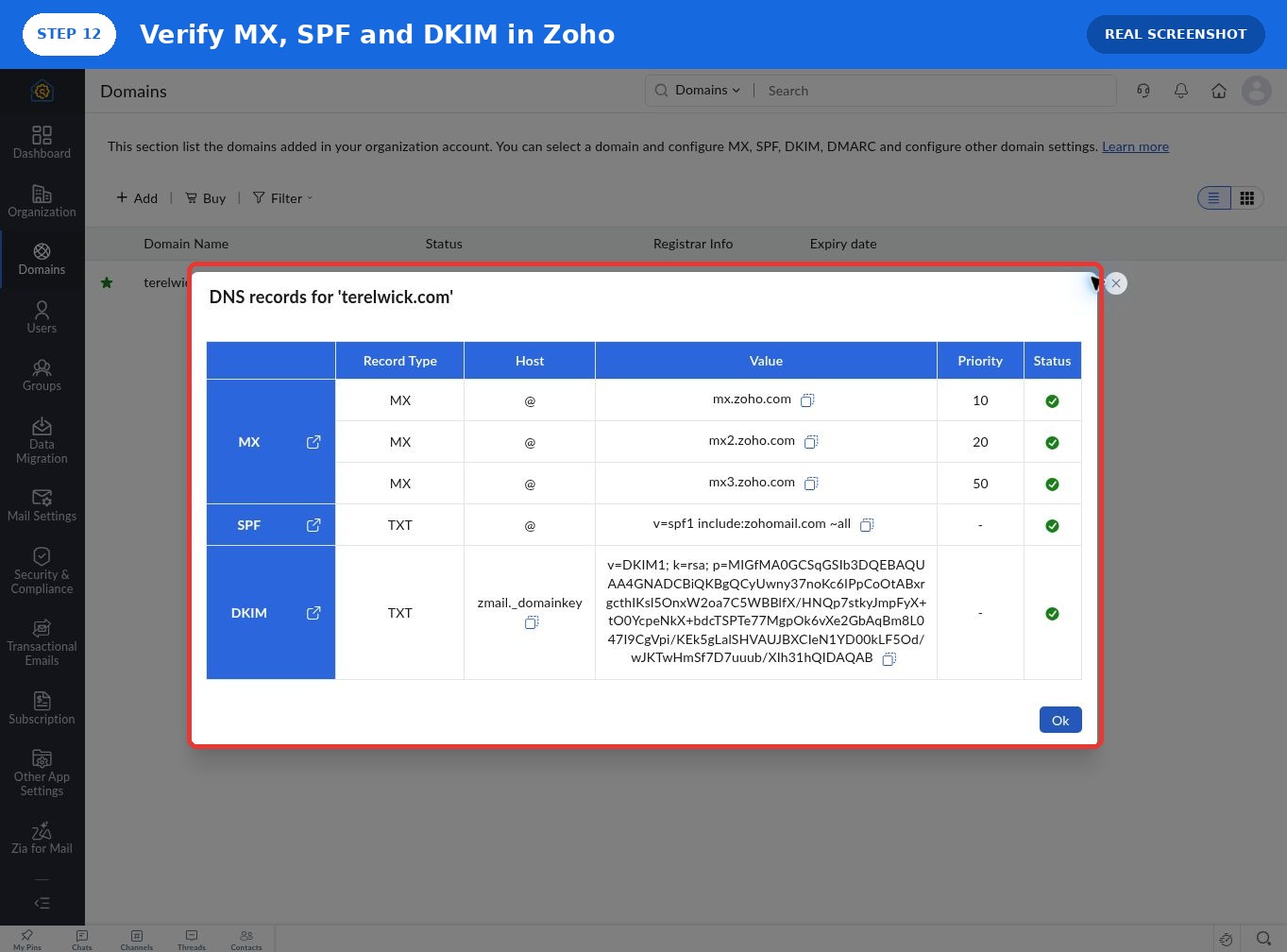
DNS 保存并传播后,回到 Zoho Admin Console,进入 Domains → 你的域名 → Email Configuration,依次验证 MX、SPF 和 DKIM。每项右侧出现绿色勾,才表示 Zoho 已经从公网 DNS 读取到正确记录。
下图是 terelwick.com 的实际结果:三条 MX、SPF 和 DKIM 均已通过。DKIM 公钥本身属于公开 DNS 信息,但其他域名不能照搬。
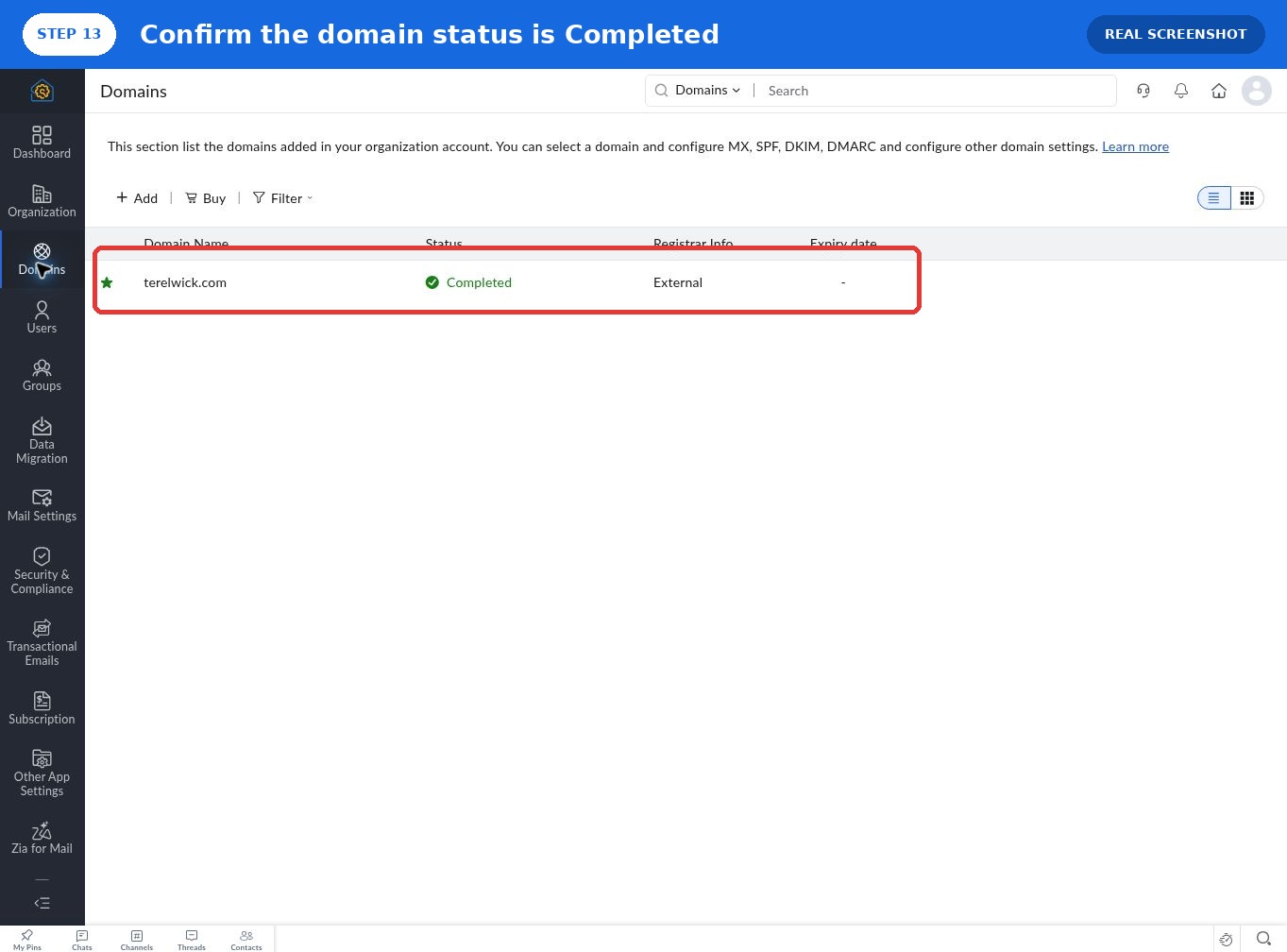
步骤 13:确认域名状态为 Completed
返回 Domains 列表。配置完整时,域名状态会显示绿色的 Completed。如果仍显示待处理,点进域名详情查看是 MX、SPF、DKIM 还是其他项目尚未确认。
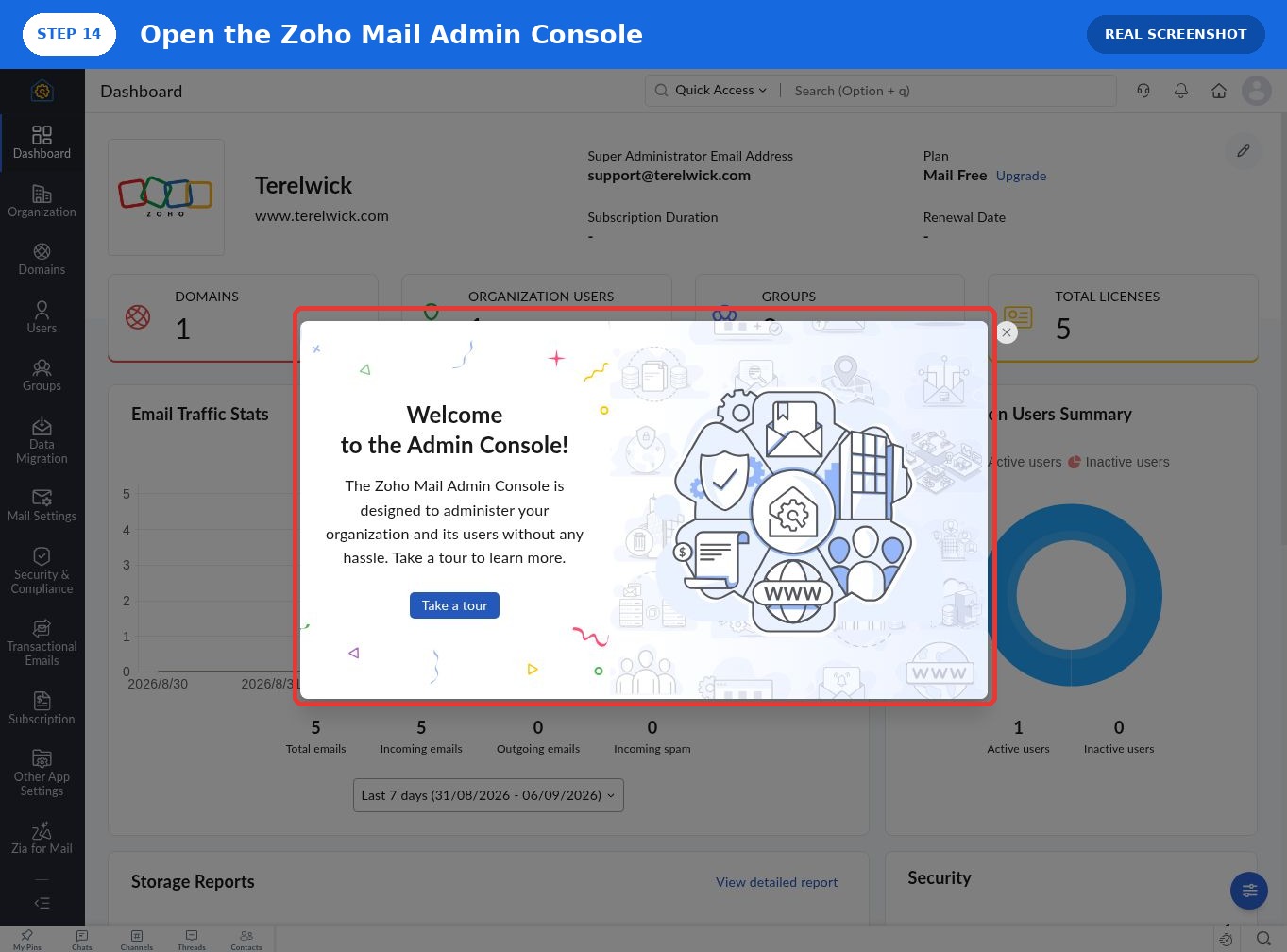
步骤 14:认识 Zoho Mail 管理员后台
Zoho Mail Admin Console 用于管理域名、用户、群组、安全策略和订阅。本文实测后台显示:
- Plan:Mail Free
- Domains:1
- Total Licenses:5
- Super Administrator:support@terelwick.com
后续要创建第二个地址时,可进入 Users → Add。免费方案最多 5 个用户;别把“邮箱别名”与独立用户混为一谈,独立用户拥有自己的登录和邮箱空间。
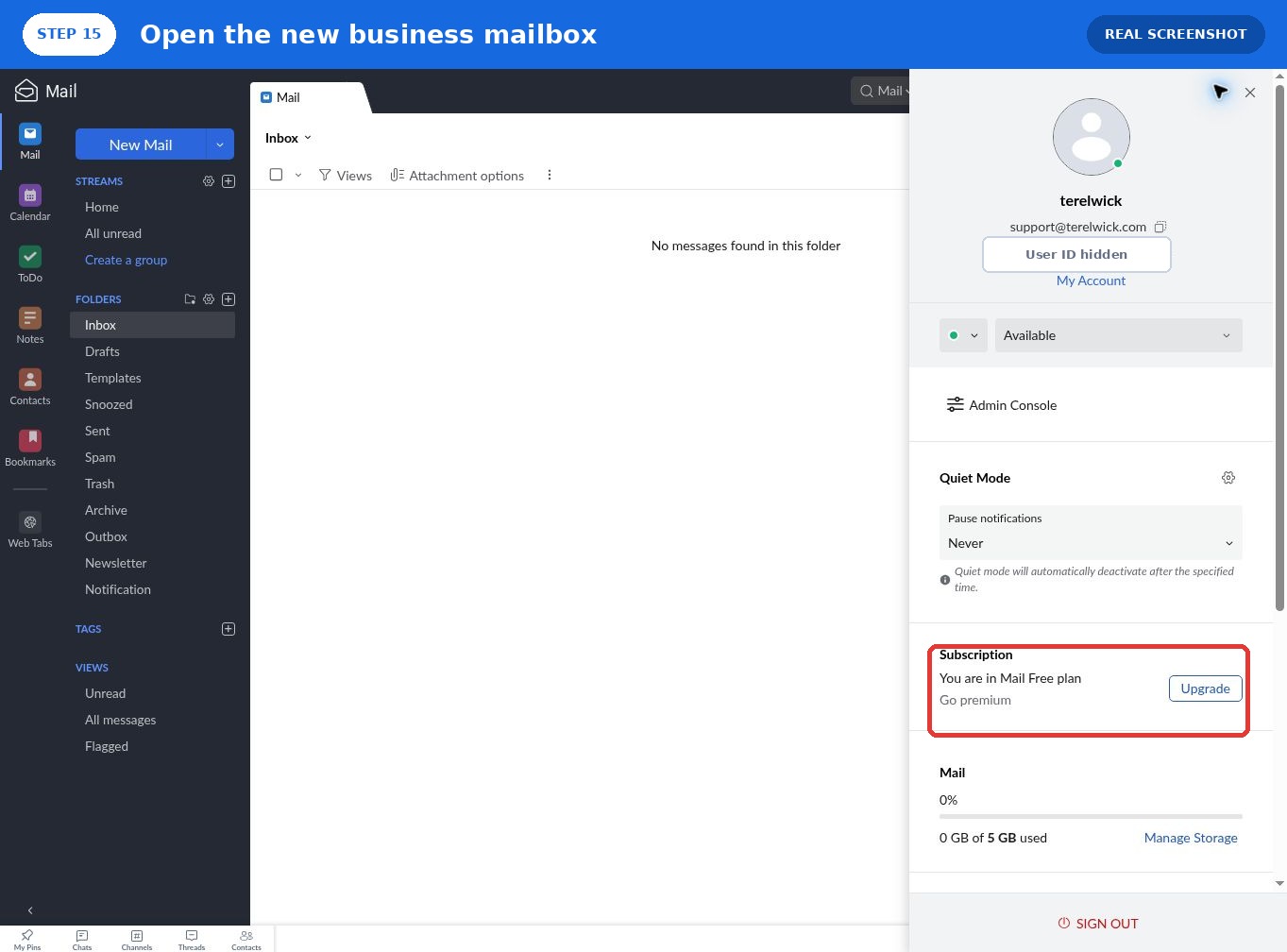
步骤 15:登录新邮箱并测试收发
打开 mail.zoho.com,使用刚创建的企业邮箱账户登录。右上角个人资料处应显示完整地址;订阅区域显示 Mail Free,存储空间显示 5GB。
不要只看“配置完成”,还要做两次真实测试:
- 用 Gmail、QQ 邮箱或其他外部邮箱给新企业邮箱发一封测试信,确认可以收信。
- 从企业邮箱回复该邮件,确认对方能收到,而且邮件没有直接进入垃圾箱。
二、建议继续添加 DMARC
MX、SPF、DKIM 全部正常后,可以增加 DMARC,帮助收件方识别伪造域名的邮件。初次部署建议先使用监控策略:
| 类型 | 主机 | 记录值 |
|---|---|---|
| TXT | _dmarc |
v=DMARC1; p=none; rua=mailto:support@yourdomain.com; adkim=r; aspf=r |
先确认报告邮箱可以收信,观察一段时间后,再根据真实发信来源考虑把 p=none 调整为 quarantine 或 reject。不要在尚未盘点所有发信系统时直接使用严格拒收策略。可参考 Zoho 的DMARC 官方说明。
三、常见问题排查
| 问题 | 优先检查 |
|---|---|
| TXT 一直验证失败 | 检查域名实际 Nameserver;Host 是否应填 @ 或留空;Value 是否多了引号、空格;等待 DNS 传播后重试。 |
| 能发信但收不到 | 检查三条 MX 是否齐全、优先级是否正确、是否还残留旧邮件服务商的 MX。 |
| SPF 无法通过 | 检查根域名是否存在多条 v=spf1;多个发信平台应合并在同一条 SPF 内。 |
| DKIM 无法通过 | 核对选择器主机名;确认公钥从 v=DKIM1 到末尾完整粘贴,没有被 DNS 后台截断或加引号。 |
| 邮件进入垃圾箱 | 确认 SPF 与 DKIM 均为绿色;添加 DMARC;用正常主题和内容测试,不要一开始发送大量相同邮件。 |
| 价格页没有 Forever Free | 该方案只在部分数据中心提供,查看当前地区的官方价格页和最新政策。 |
四、开通完成后的安全清单
- 为 Zoho 管理员账户开启两步验证,并妥善保存备用恢复代码。
- 确认恢复邮箱和手机号仍由自己控制,但不要在教程截图中公开。
- 定期检查 Users,停用不再使用的账户。
- 不要把管理员密码交给多人共用;需要多人使用时分别创建用户。
- 记录 DNS 变更日期和原始值,迁移邮件服务时先制定回滚方案。
五、总结
Zoho 免费企业邮箱的关键并不是注册表单,而是域名验证与邮件 DNS:先用 TXT 证明域名归属,再用 MX 指向 Zoho,最后用 SPF 和 DKIM证明邮件来源。完成后看到域名状态 Completed、各项记录绿色通过,并经过外部邮箱双向收发测试,才算真正开通成功。
官方参考资料
- Zoho Mail Pricing
- Zoho Mail 邮件托管设置总览
- Zoho 域名验证
- Zoho MX 邮件投递设置
- Zoho SPF 配置
- Zoho DKIM 配置
- Zoho DMARC 策略
- Spaceship DNS 记录说明
- Spaceship DNS 生效时间说明
免责声明:本文记录的是 2026 年 9 月的实际界面和政策,不构成 Zoho 或 Spaceship 的官方承诺。免费方案资格、容量、功能与界面可能随时间或数据中心变化,请以官方页面和你自己的管理后台为准。
原创文章,作者:朋远方,如若转载,请注明出处:https://caovan.com/zoho-free-business-email-spaceship-dns/.html
 微信扫一扫
微信扫一扫