
Windows搭建 ESP IDF 5.3.2开发环境以及编译小智

安装ESP-IDF

下载ESP-IDF离线安装包
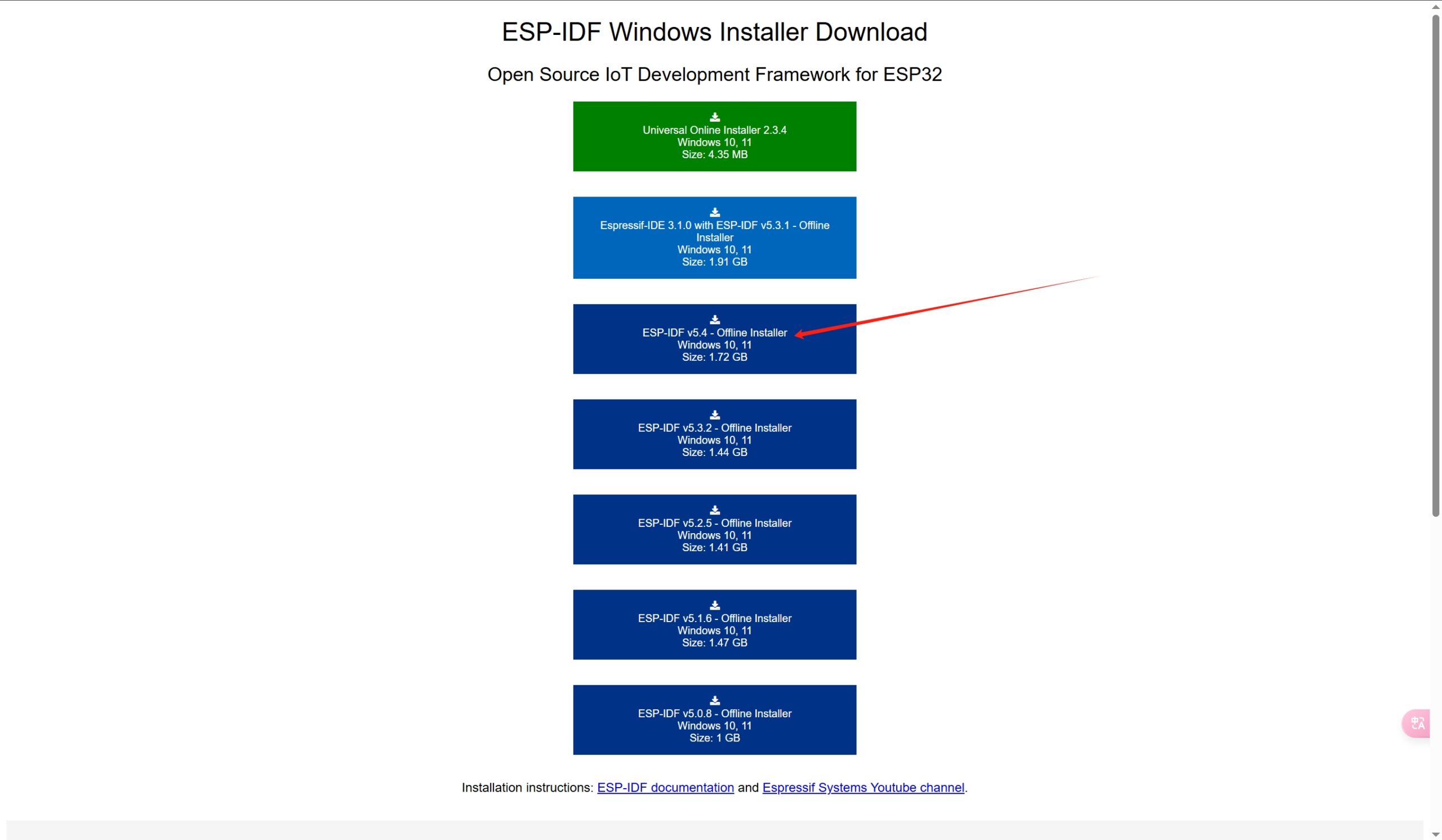
首先进入
或者
下载最新版的ESP-IDF v5.4-Offline Installer安装文件
Windows搭建 ESP IDF 5.3.2开发环境以及编译小智
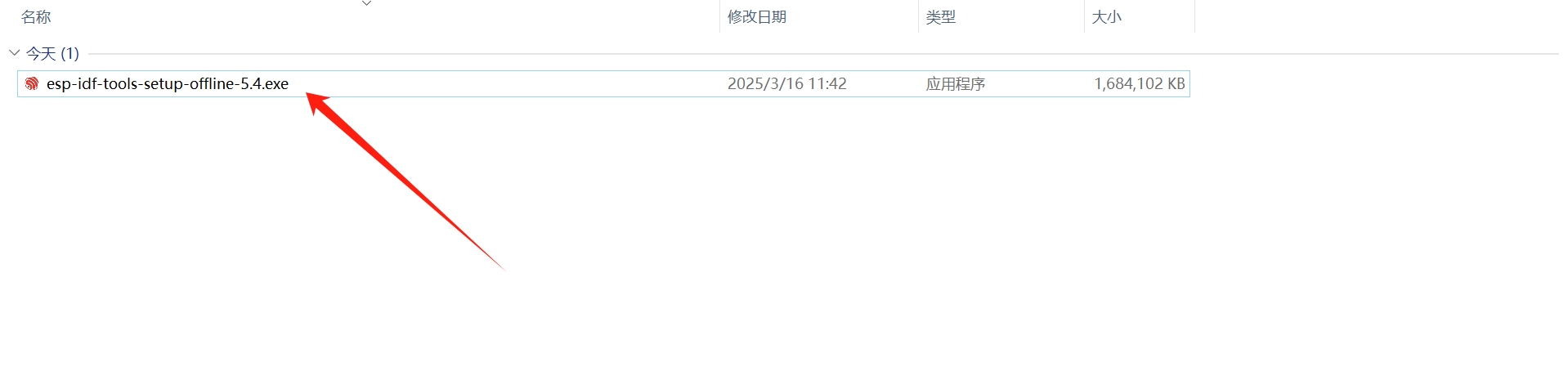
下载好之后是一个exe安装文件,如下:
Windows搭建 ESP IDF 5.3.2开发环境以及编译小智

安装ESP-IDF Tools Offline

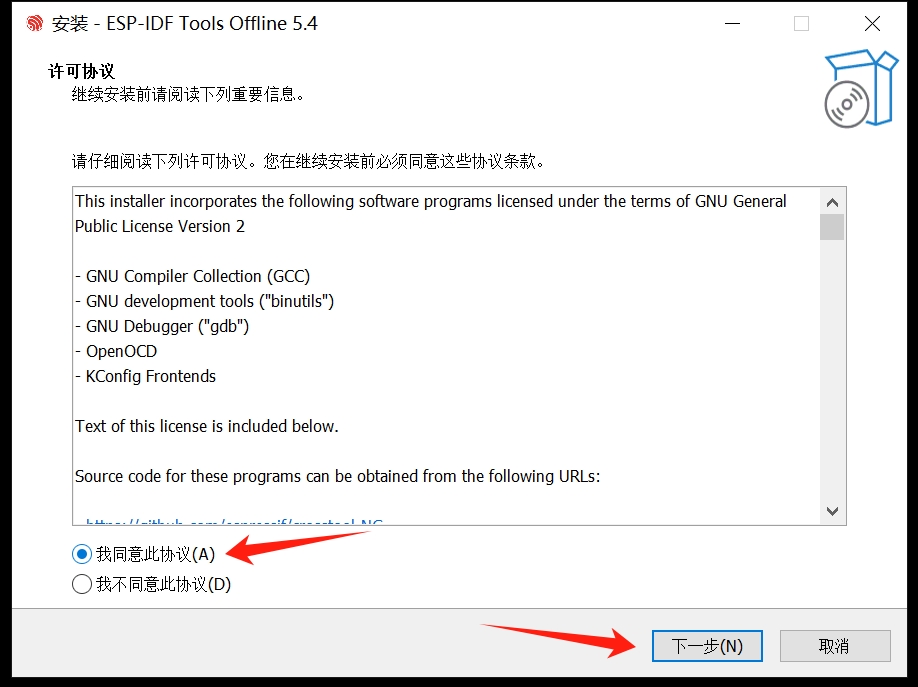
双击该exe安装文件进行安装
Windows搭建 ESP IDF 5.3.2开发环境以及编译小智
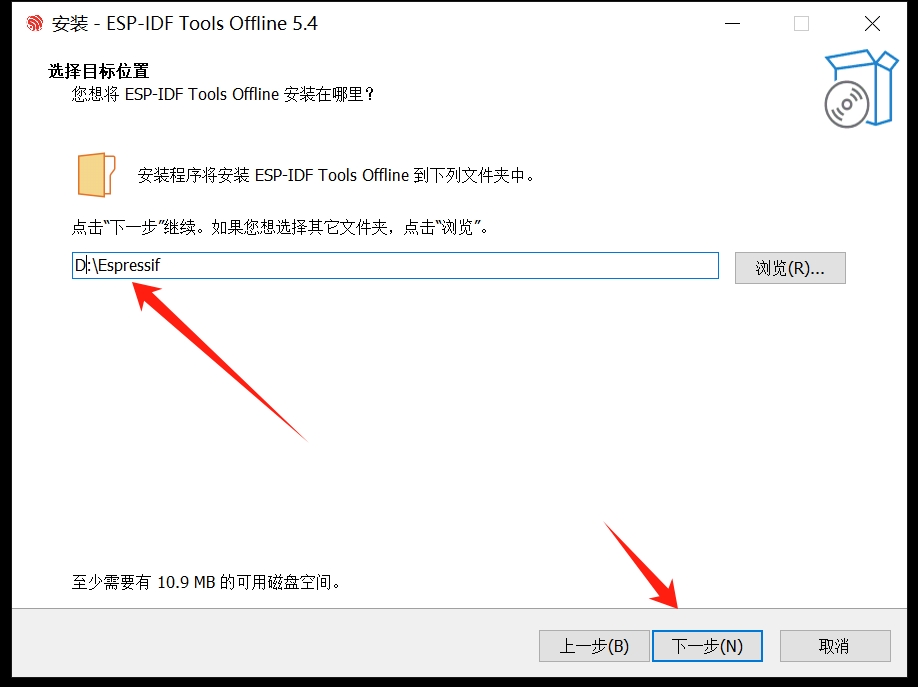
选择一个安装位置,最好不要选择C盘,我这里选择的是D盘
Windows搭建 ESP IDF 5.3.2开发环境以及编译小智
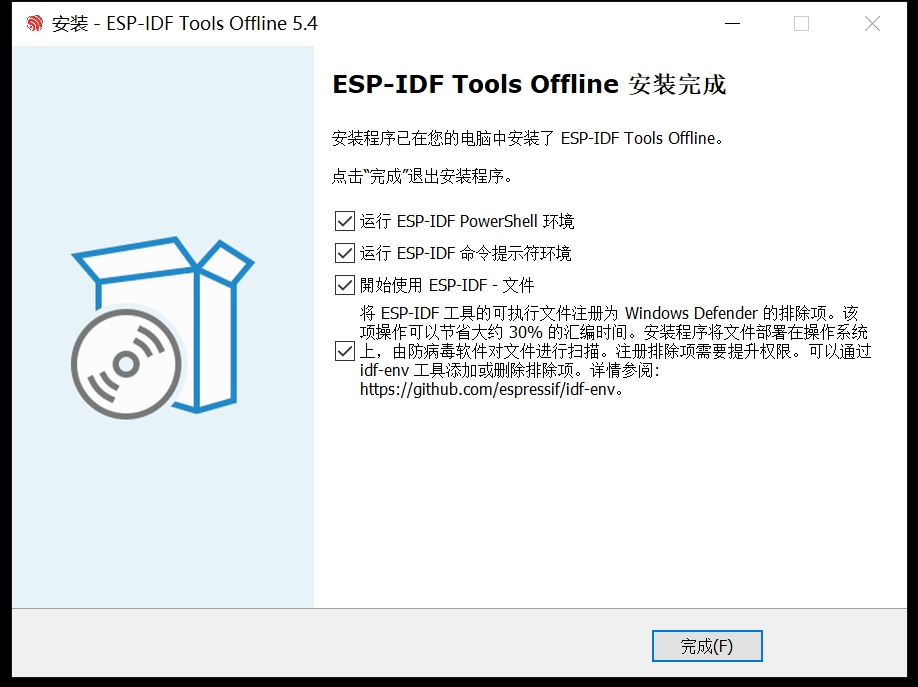
一直点下一步直到安装完成
Windows搭建 ESP IDF 5.3.2开发环境以及编译小智
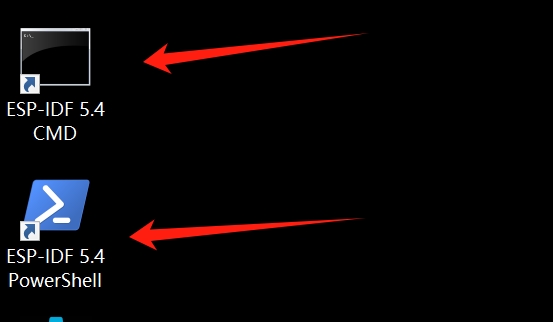
安装成功之后,会在电脑桌面自动创建2个快捷方式:
Windows搭建 ESP IDF 5.3.2开发环境以及编译小智
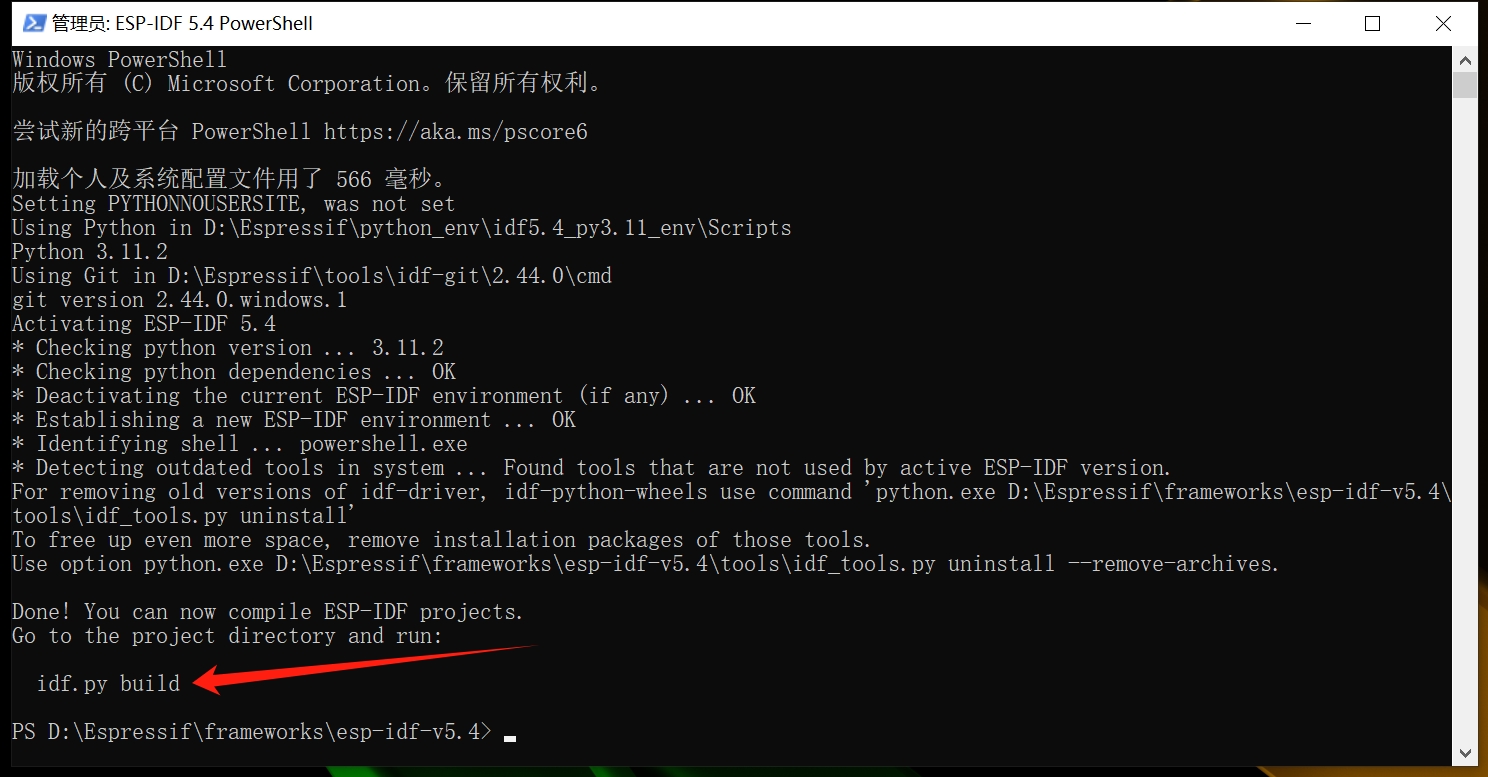
双击桌面上的Powershell 会自动导入idf环境,当出现idf.py build字样就是安装成功了,可以编译固件了!
Windows搭建 ESP IDF 5.3.2开发环境以及编译小智

编译系统固件

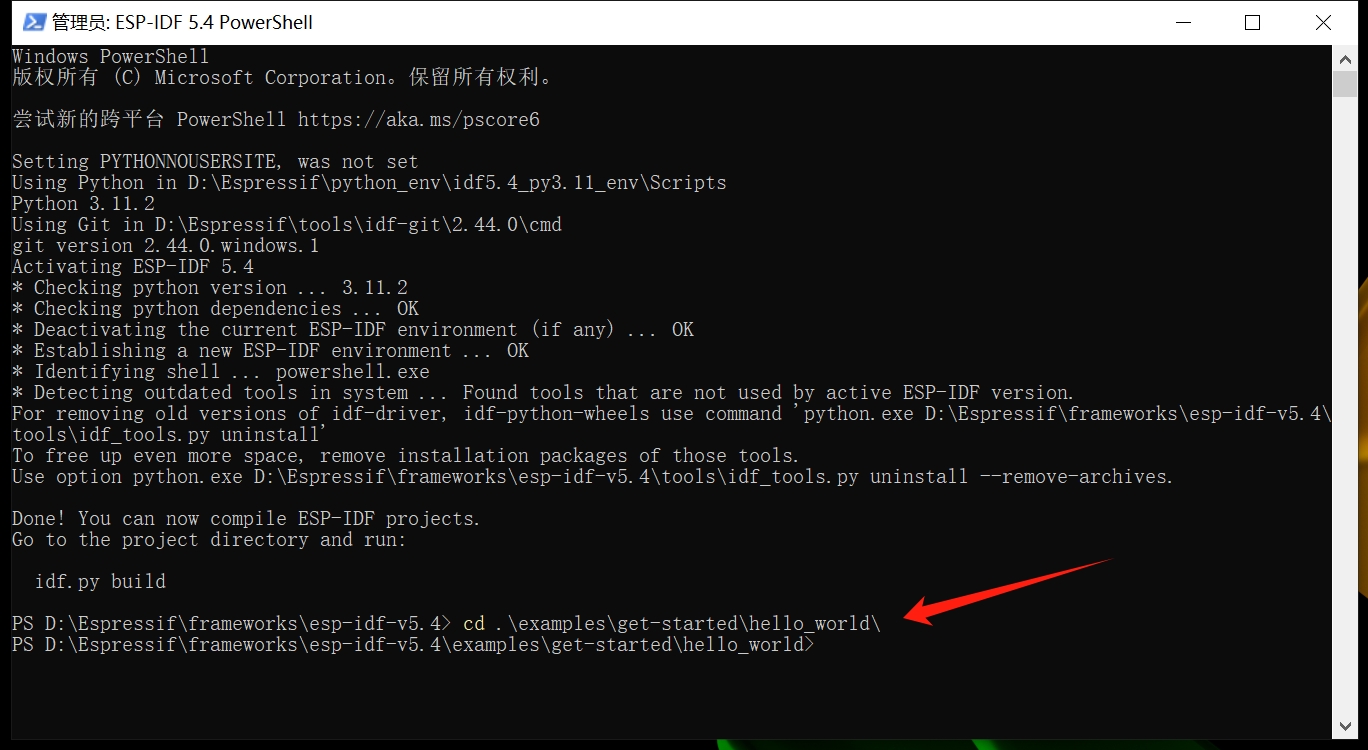
运行  cd .examplesget-startedhello_world进入工程的目录
cd .examplesget-startedhello_world

Windows搭建 ESP IDF 5.3.2开发环境以及编译小智

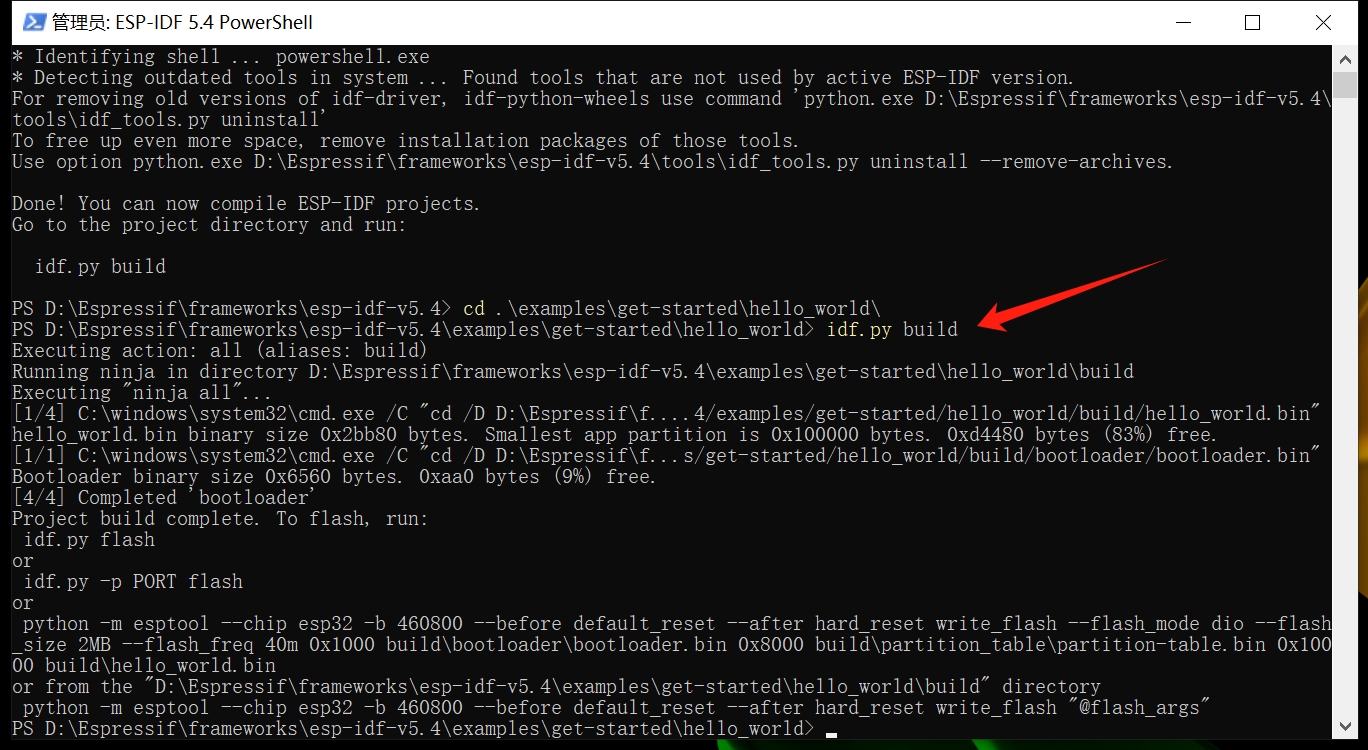
输入idf.py build
idf.py build

Windows搭建 ESP IDF 5.3.2开发环境以及编译小智

编译小智

下载源码

点击Code – Download ZIP
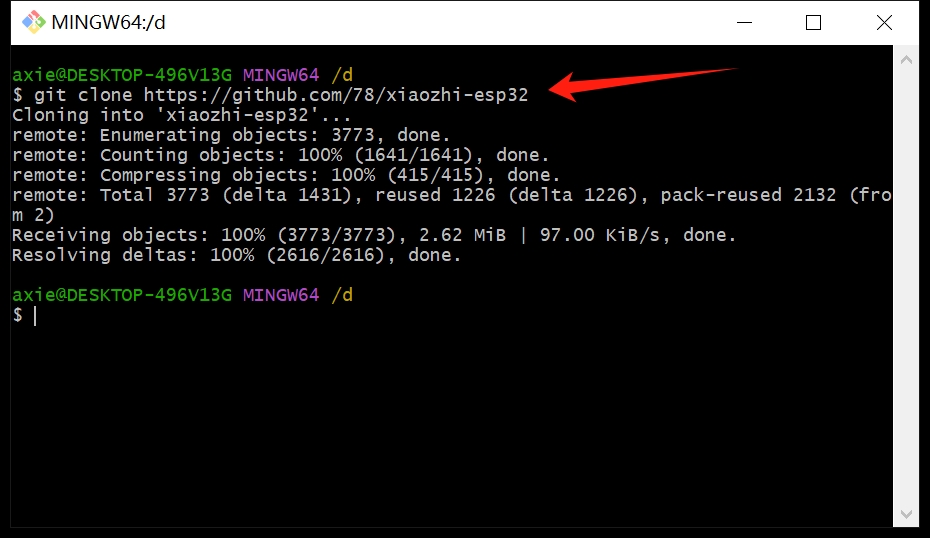
电脑装了git的话,建议还是用命令git clone https://github.1319lm.top/78/xiaozhi-esp32,我这里用了一个代理地址,避免国内不能访问网页
git clone https://github.1319lm.top/78/xiaozhi-esp32
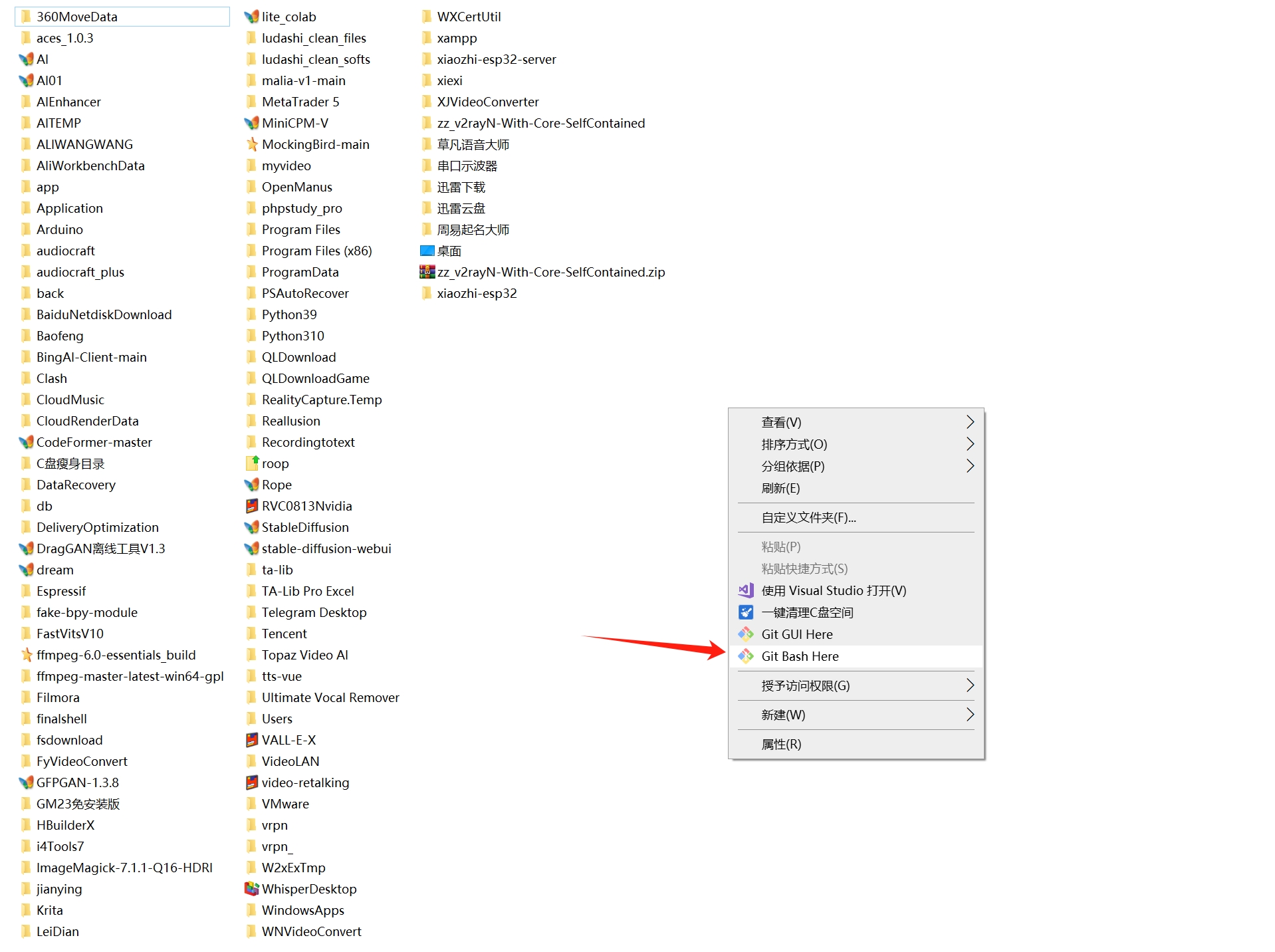
Windows搭建 ESP IDF 5.3.2开发环境以及编译小智

Windows搭建 ESP IDF 5.3.2开发环境以及编译小智

不管用那种方法,最后的结果就是将项目文件夹整个下载到本地,如果是下载的ZIP文件,则要进行解压!

然后复制项目文件的路径
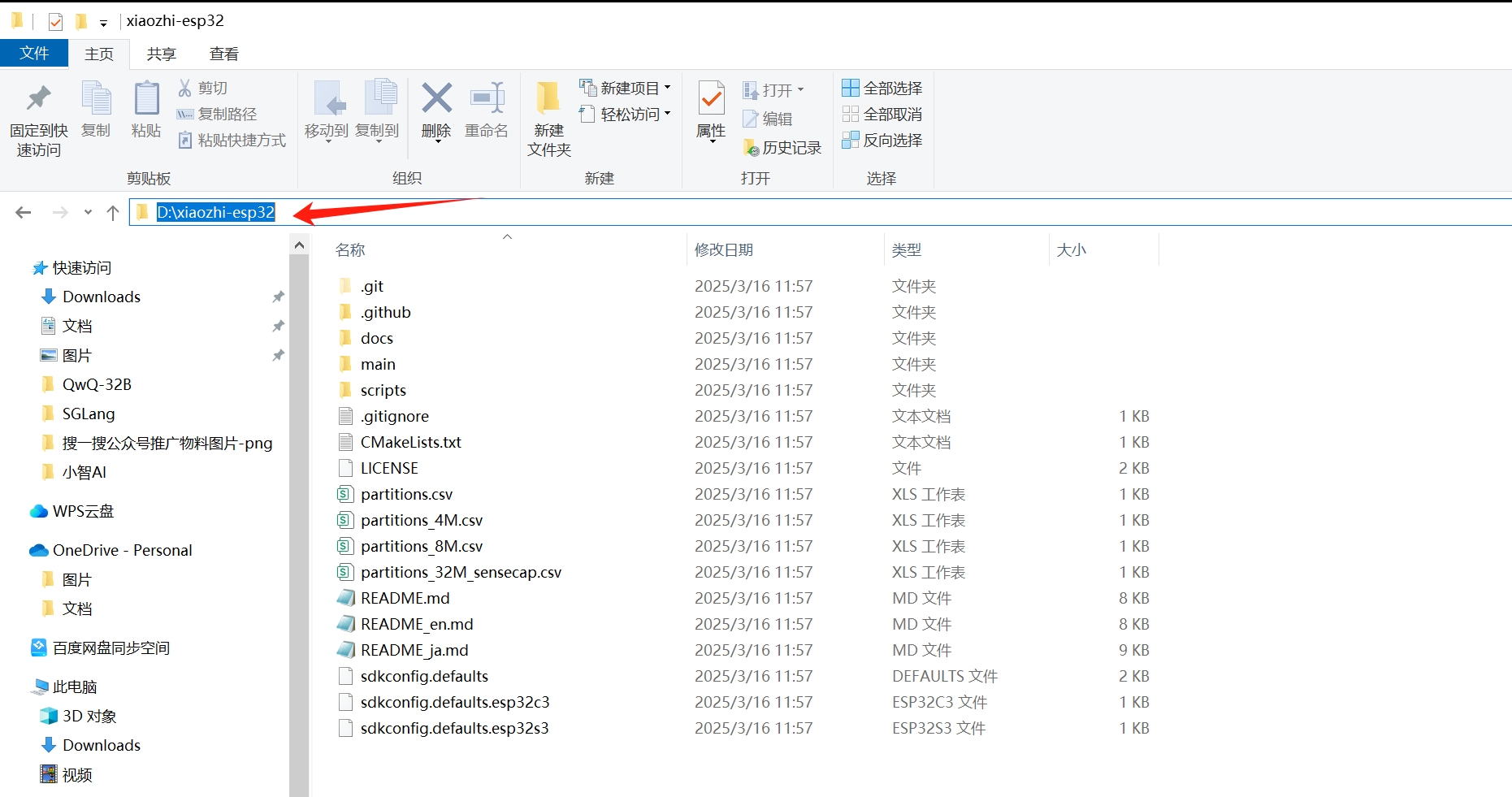
Windows搭建 ESP IDF 5.3.2开发环境以及编译小智

编译小智

进入项目根目录

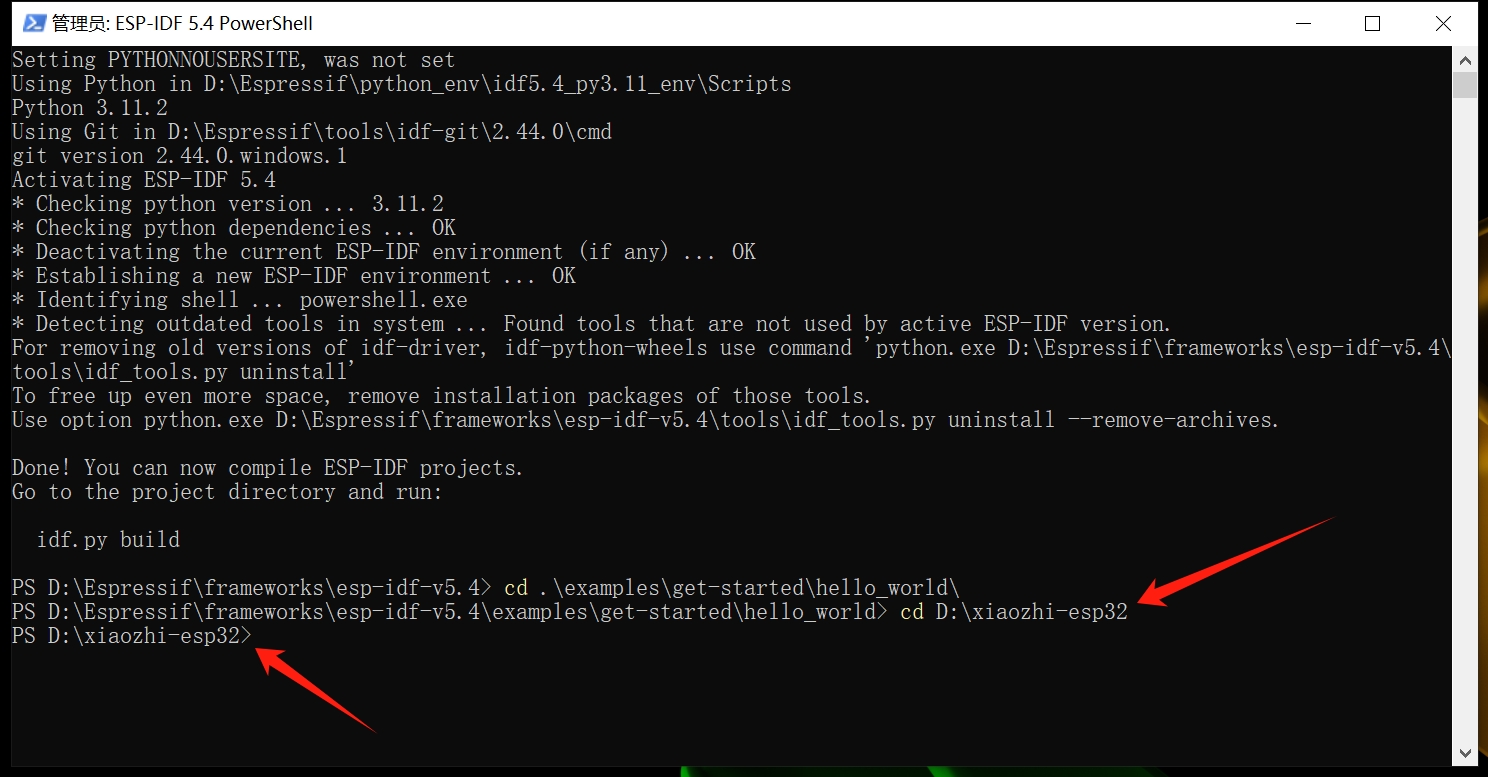
双击桌面的ESP IDF5.3 Powershell,在终端里cd到前一个步骤中复制的项目地址中
Windows搭建 ESP IDF 5.3.2开发环境以及编译小智

设置芯片类型

默认的编译芯片是ESP32的,所以自己的板子是S3的话一定要输入以下命令把芯片设置为S3
idf.py set-target esp32s3
如果你使用的芯片是ESP32C3的话,需要输入 idf.py set-target esp32c3先把芯片类型设置为C3,再去menuconfig里选择对应的板子类型

更换编译板子类型

默认编译出的固件是面包板的,如果需要更换板子,需要输入
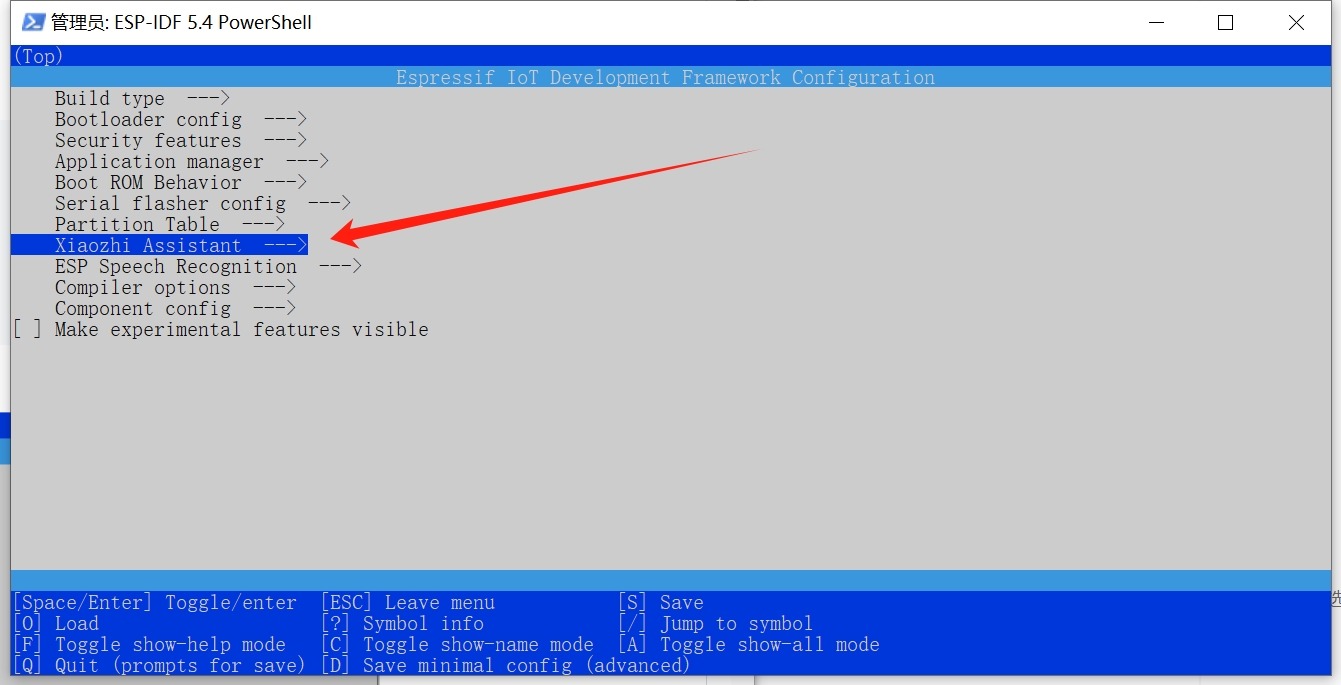
idf.py menuconfig
进入Xiaozhi Assistant选项

Windows搭建 ESP IDF 5.3.2开发环境以及编译小智

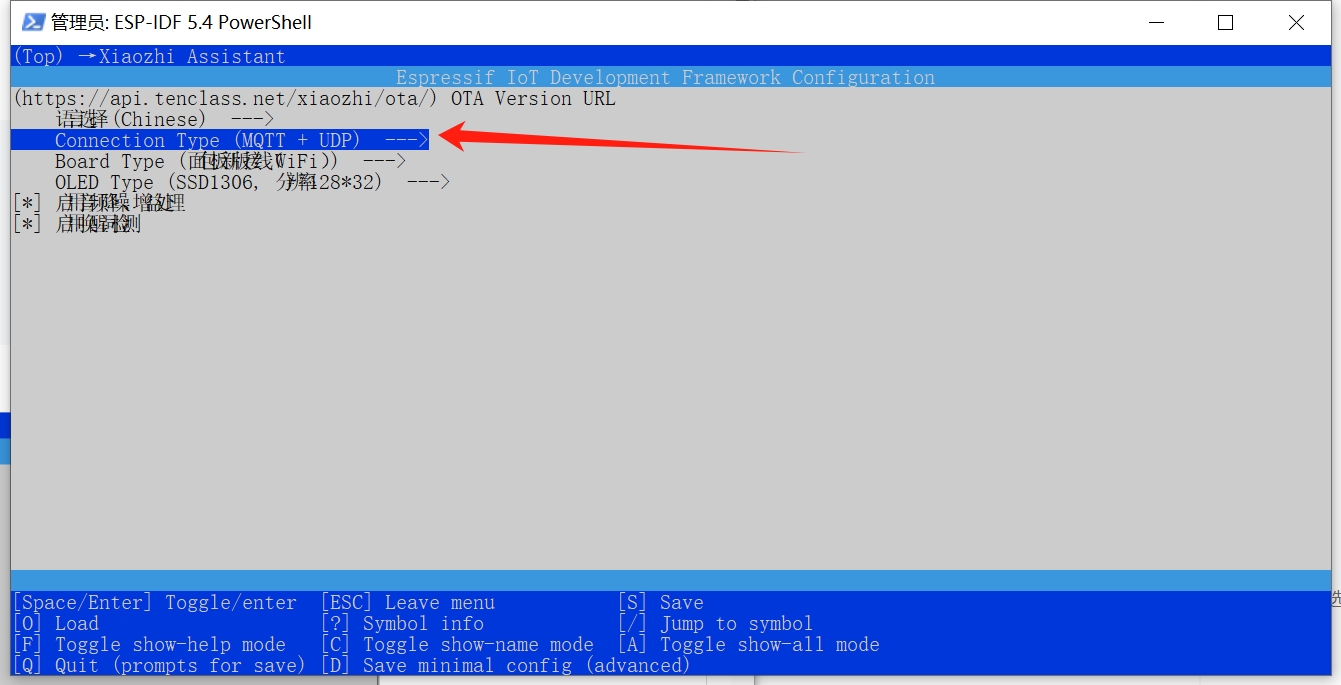
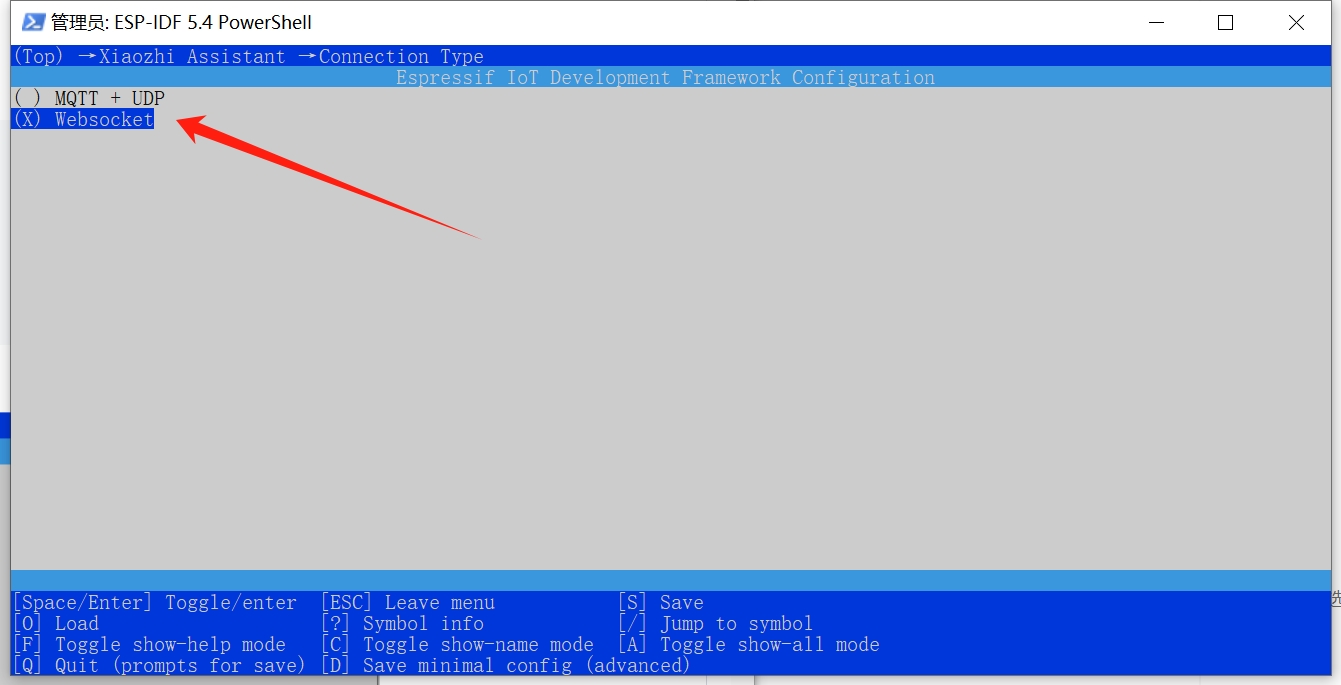
选择Connection Type选项

Windows搭建 ESP IDF 5.3.2开发环境以及编译小智

选择Websocket选项

Windows搭建 ESP IDF 5.3.2开发环境以及编译小智

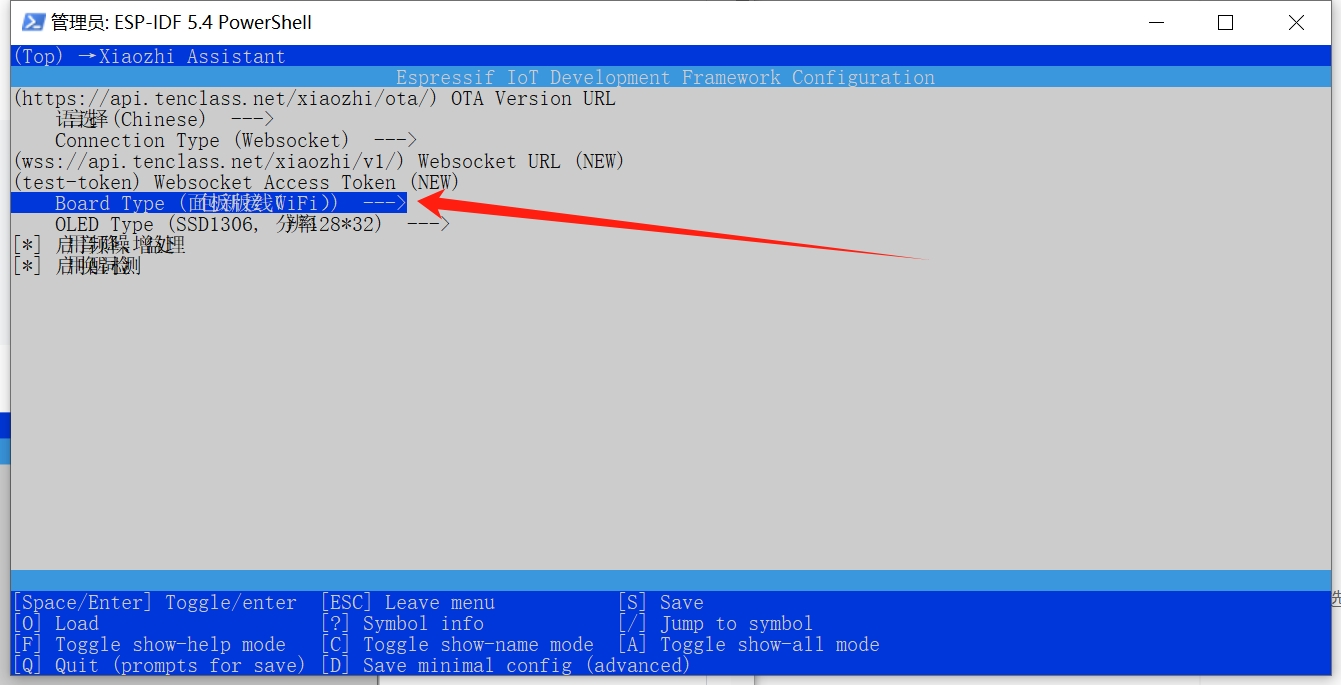
选择Board Type选项

Windows搭建 ESP IDF 5.3.2开发环境以及编译小智

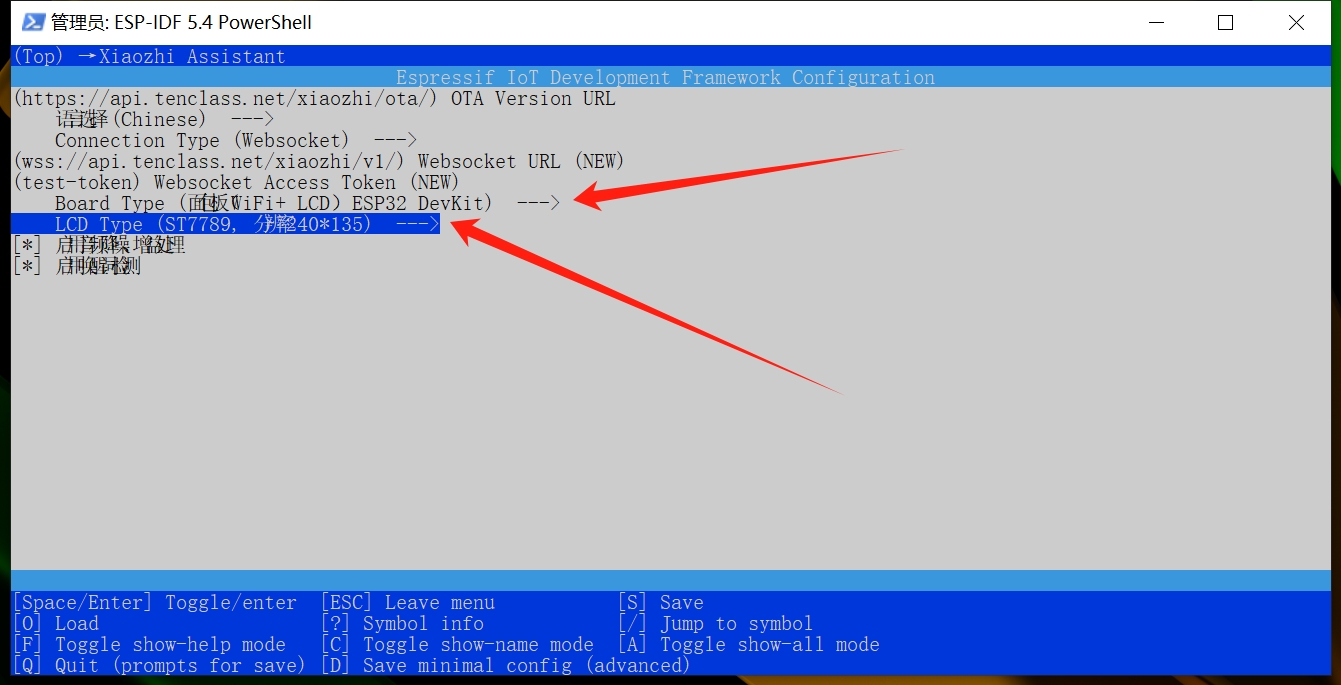
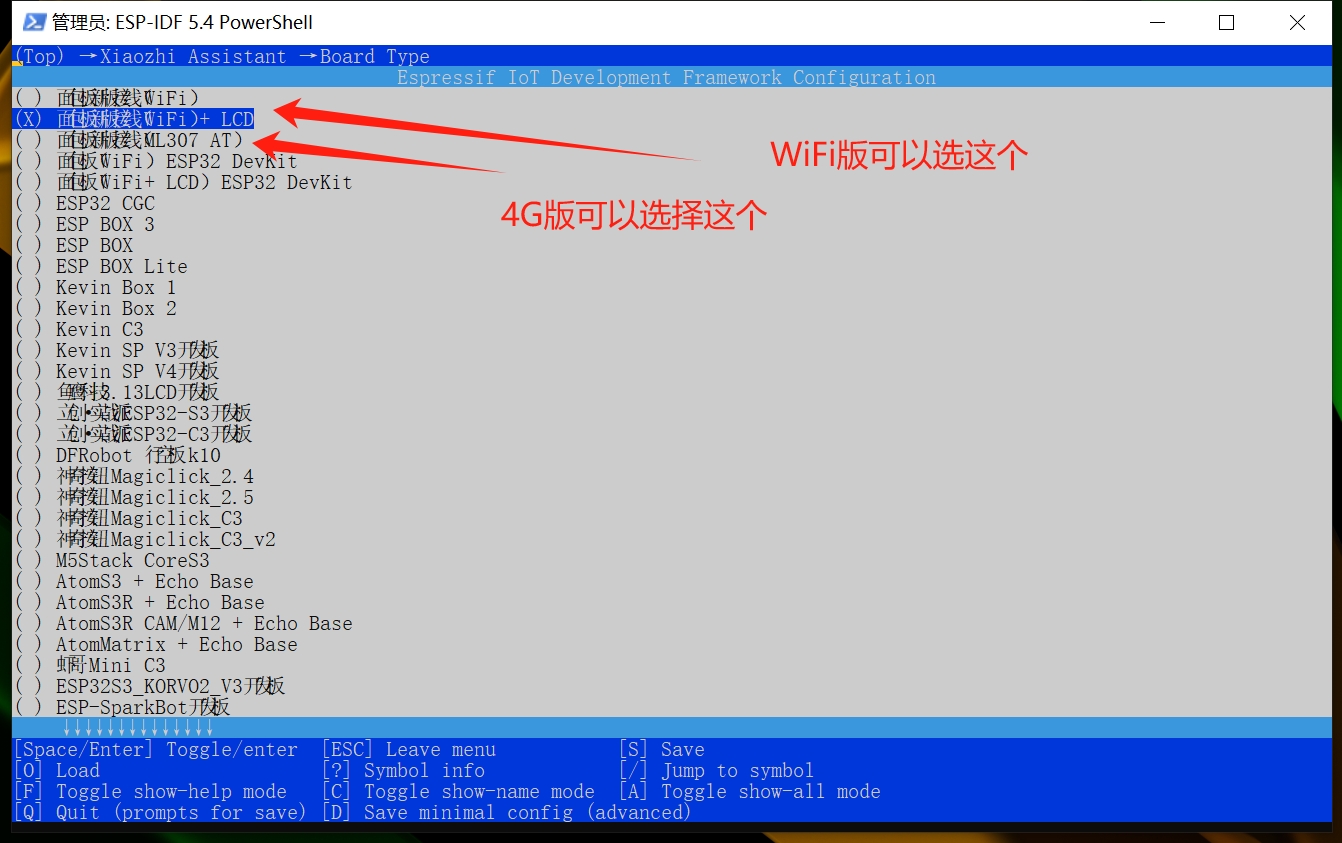
根据自己的实际情况选择正确的板子和显示器的分辨率,S保存,q退出菜单

Windows搭建 ESP IDF 5.3.2开发环境以及编译小智

比如我自己的板子,如果想用WiFi,就选择上面这个…WIFI + LCD的,如果想用4G就选择下面这个…ML307 AT的,我本人的LCD显示屏的分辨率是128 * 32;
Windows搭建 ESP IDF 5.3.2开发环境以及编译小智

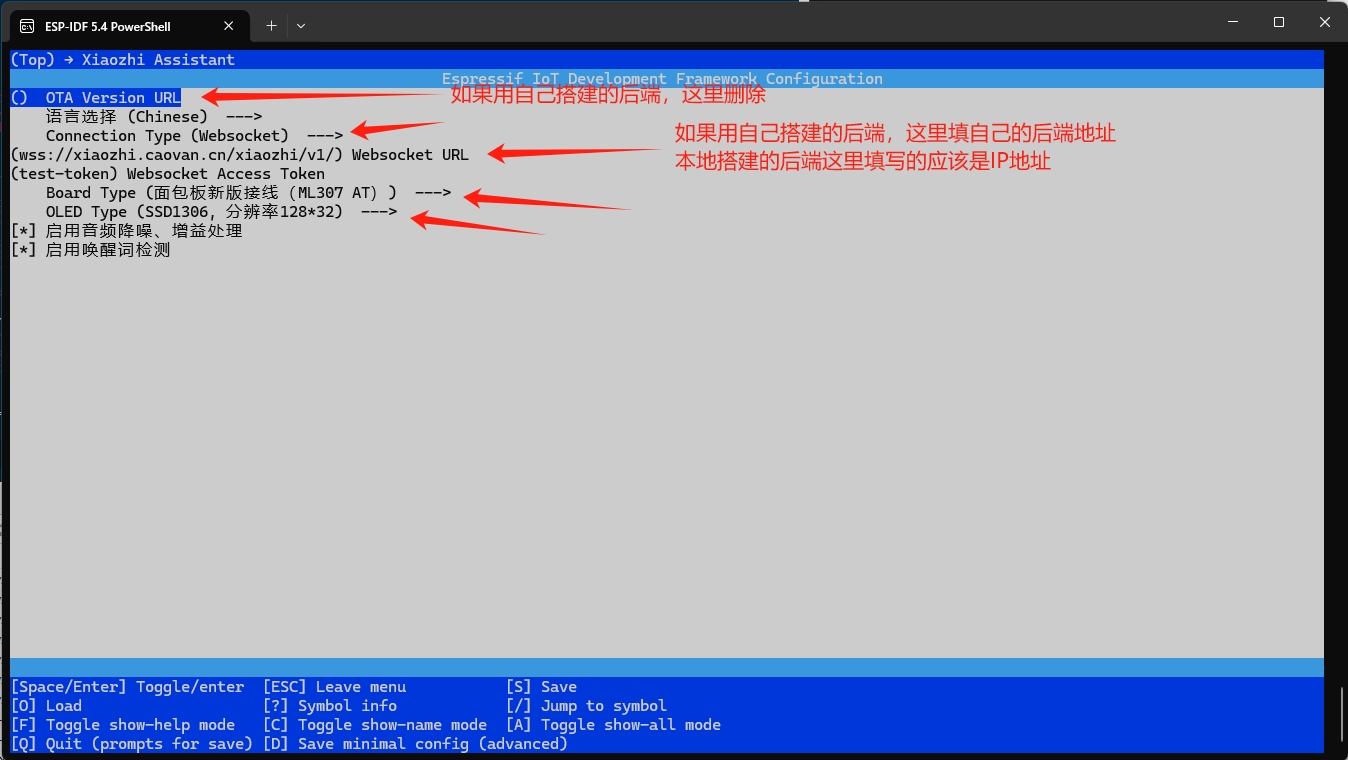
修改之后的参考案例展示:

Windows搭建 ESP IDF 5.3.2开发环境以及编译小智

编译小智固件

再次输入idf.py build进行编译

idf.py build
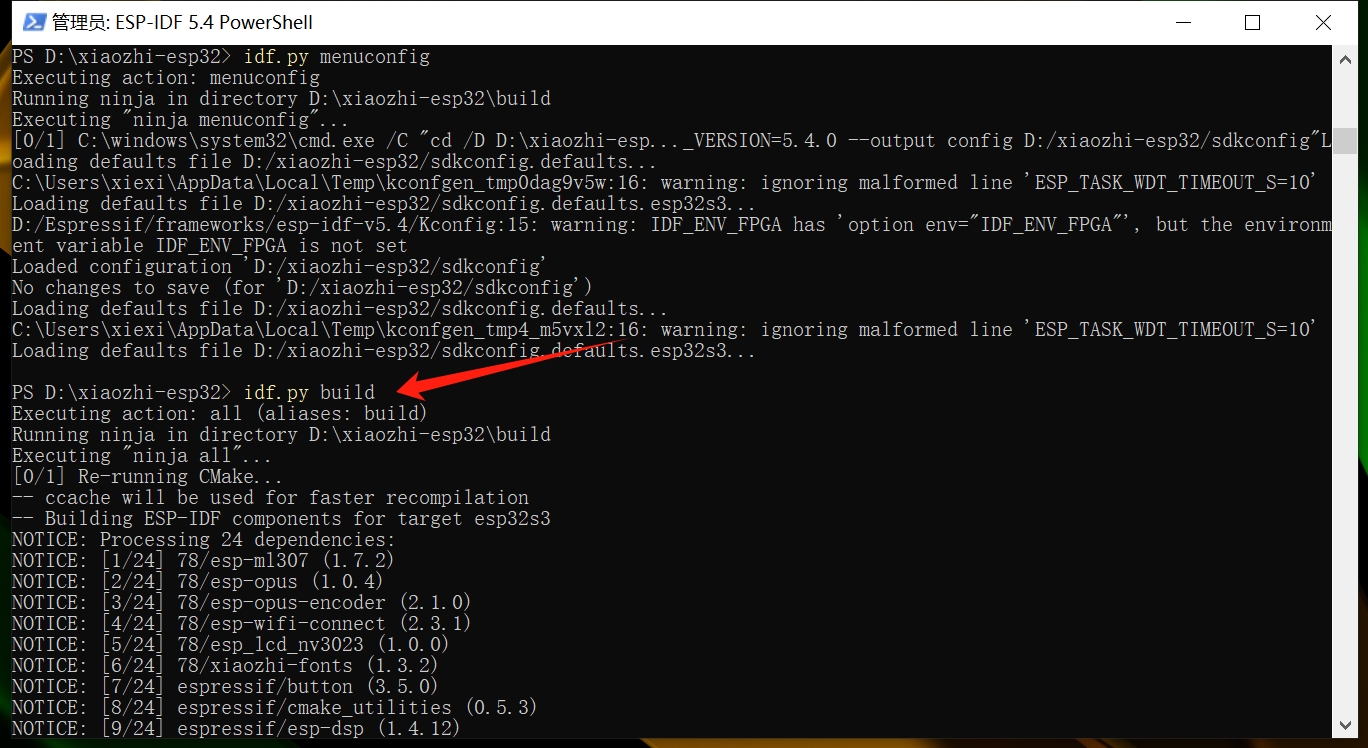
Windows搭建 ESP IDF 5.3.2开发环境以及编译小智

这一步完成之后,我们可以直接烧录到ESP32-S3了,如果说我们知道ESP32-S3连接的是哪个串口的话!

idf.py -p COM4 flash
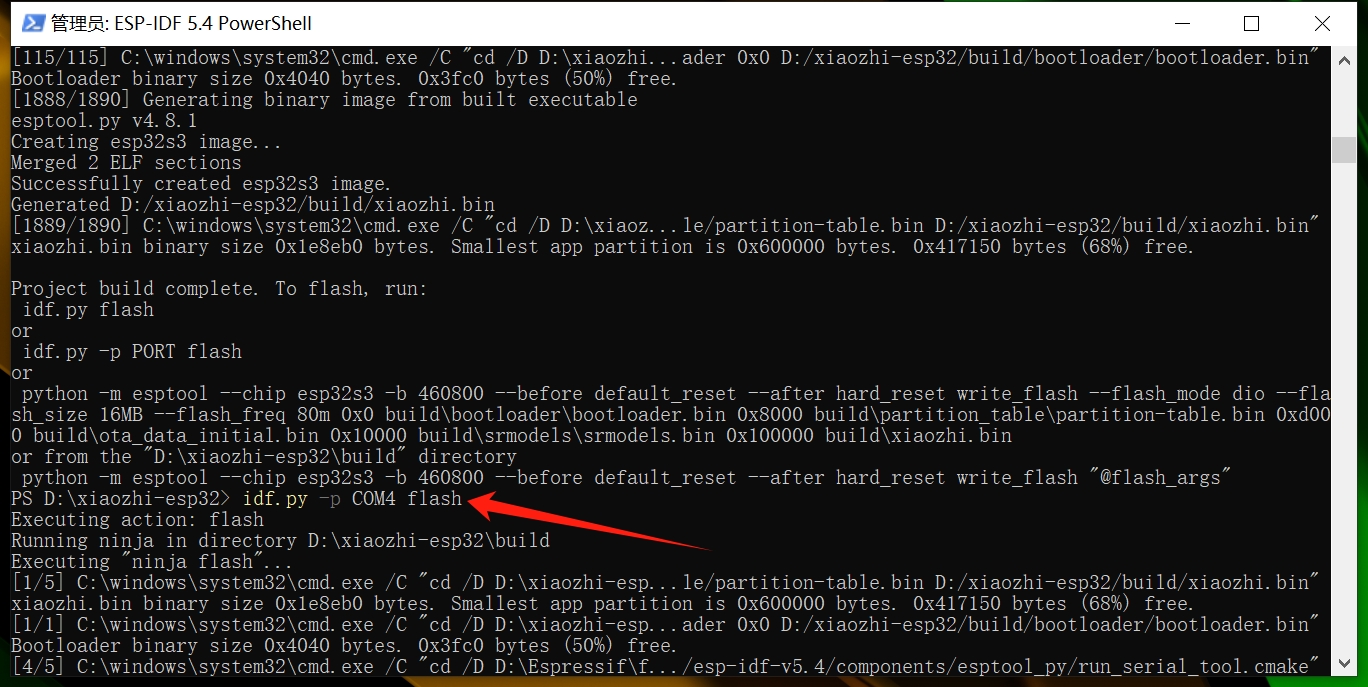
Windows搭建 ESP IDF 5.3.2开发环境以及编译小智

如果在重复刷固件的过程中出现了提示内存地址重叠的错误,可以先格式化ESP32通过 esptool 工具清除芯片内所有数据:

# 安装 esptool(如果未安装)
pip install esptool

# 查看可用串口(Windows)
ls /dev/tty.* # macOS/Linux
mode COM* # Windows

# 擦除闪存(替换为你的实际串口,如 COM3 或 /dev/ttyUSB0)
esptool.py --chip esp32s3 --port COM3 erase_flash

输出成功提示:

Erasing flash (this may take a while)...
Chip erase completed successfully in 4.2s

然后再重新进行上面刷固件的命令“idf.py -p COM4 flash”一般就不会报错了!

打包bin固件

如果不知道是哪个串口,我可以教你一个方法

右键点击我的电脑——管理——设备管理器(COM和LPT),点开列表,观察USB串口设备,将连接EPS32设备的那个USB线拔一下再插上去,仔细观察消失和出现的COM编号是哪个就是哪个!

如果你在这一步不会烧录固件到设备,那么你还可以继续用下面的方法!☟☟☟

先后运行下面的两个命令

cd scripts
python release.py

编译成功后,会在项目根目录下的build目录下生成固件文件merged-binary.bin。 这个merged-binary.bin就是要烧录到硬件上的固件文件。

烧录固件

整个编译的环节,其实就是为了得到一个merged-binary.bin固件文件,在整个编译环节,我们的主角ESP32甚至都还没有用到,但是接下来的步骤就跟ESP32硬件设备有关了!

方法一:在线烧录

将esp32设备连接电脑,使用chrome浏览器,打开以下网址

https://espressif.github.io/esp-launchpad/

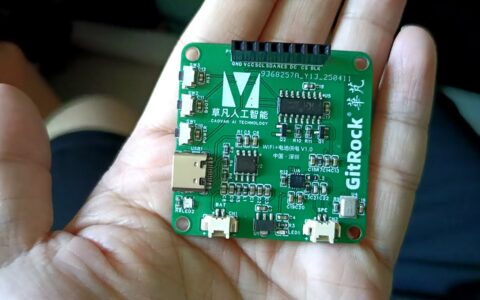
注意,在方法一中,esp32连接电脑是通过上面的这个USB接口连接,下面的接口是UART接口,如果连接该接口的话将无法识别!
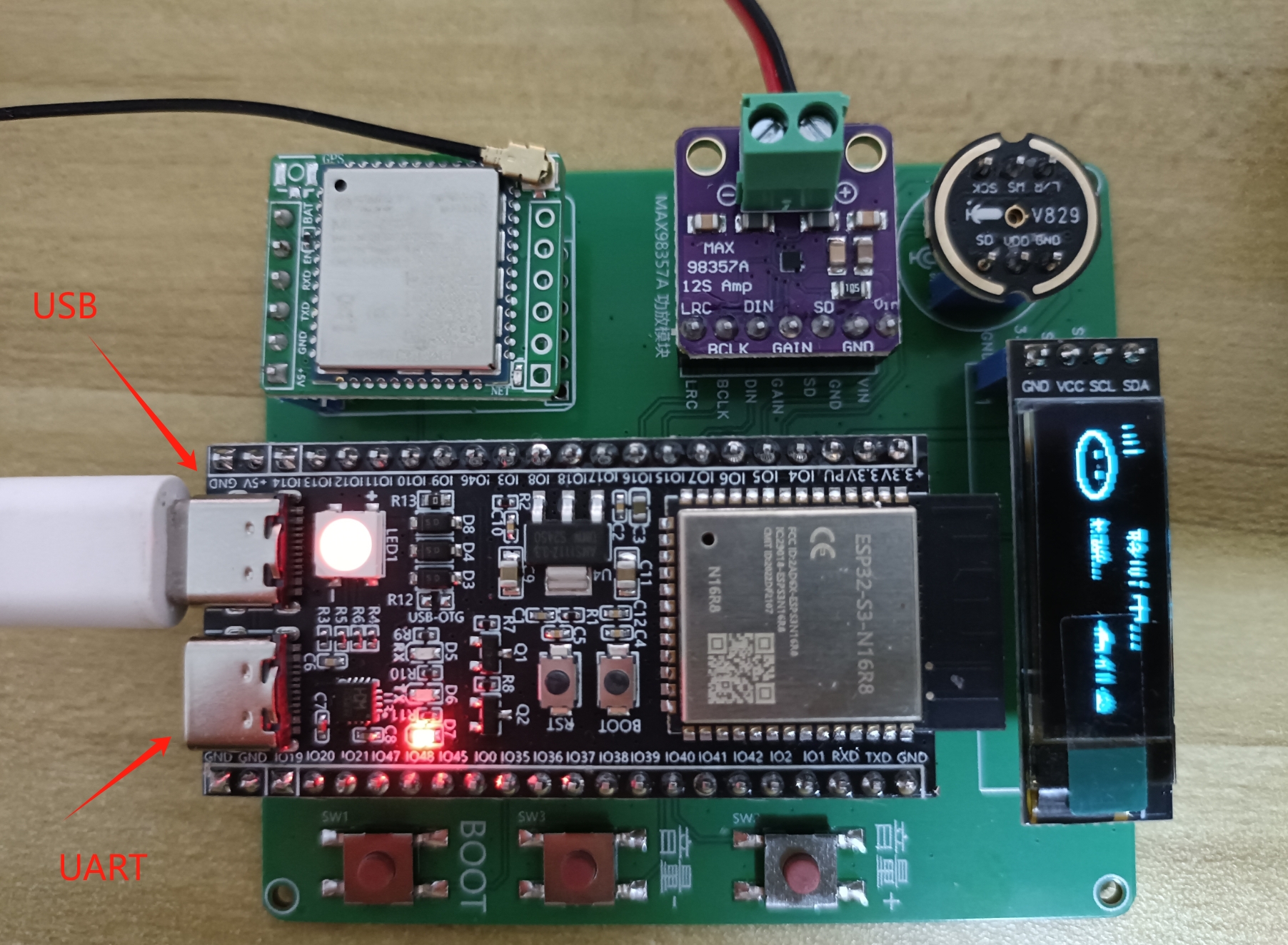
Windows搭建 ESP IDF 5.3.2开发环境以及编译小智

然后根据下面的操作步骤一步步操作就可以!

第一步:点击connect,会自动识别到设备的COM口,你的不一定是COM4,选择后点击下面的“连接”
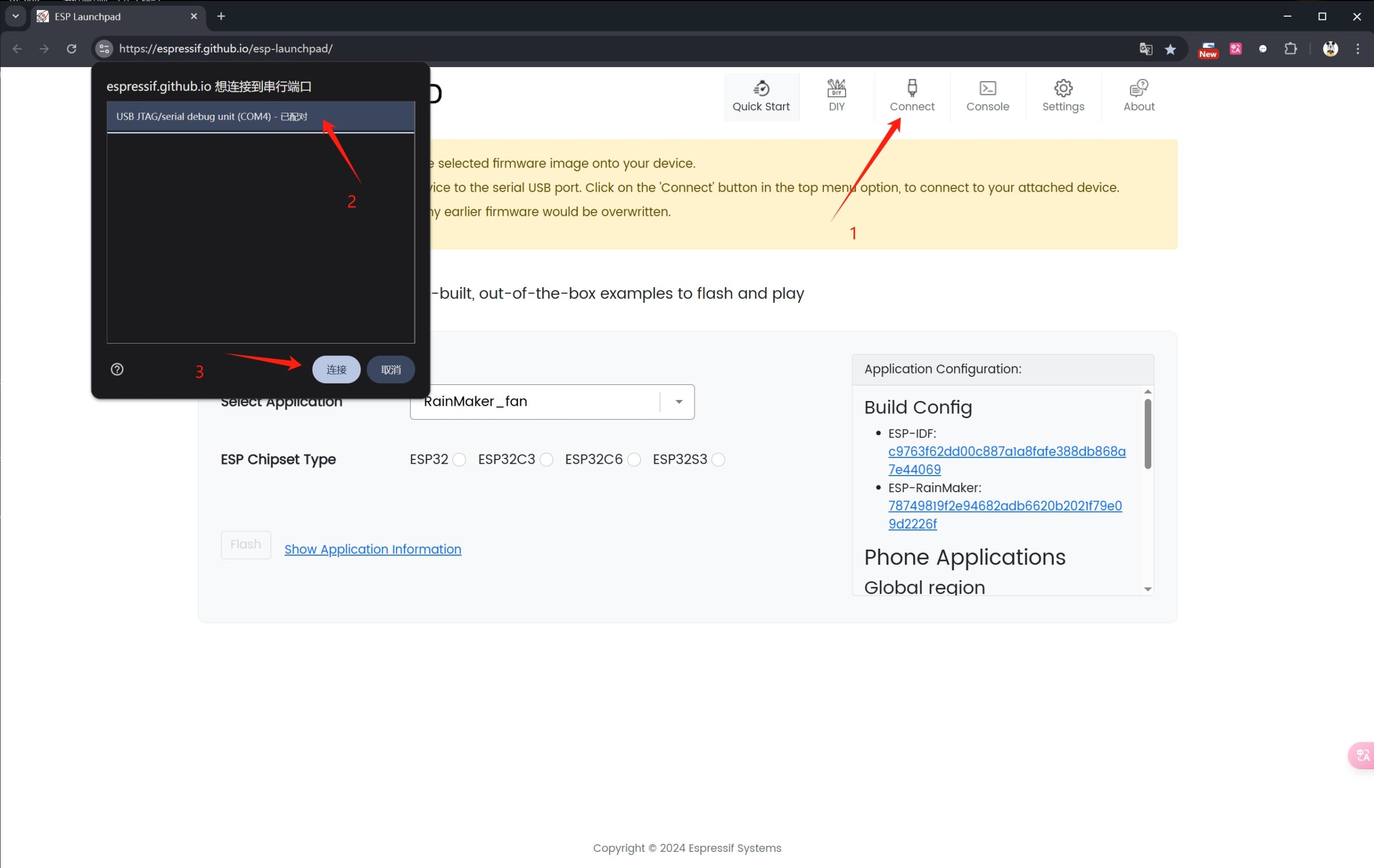
Windows搭建 ESP IDF 5.3.2开发环境以及编译小智

第二步:点击“DIY”菜单,分别在“Flash Address”中填入0,在“Selected File”中刚刚生成的“merged-binary.bin”固件,然后点击“Program”!
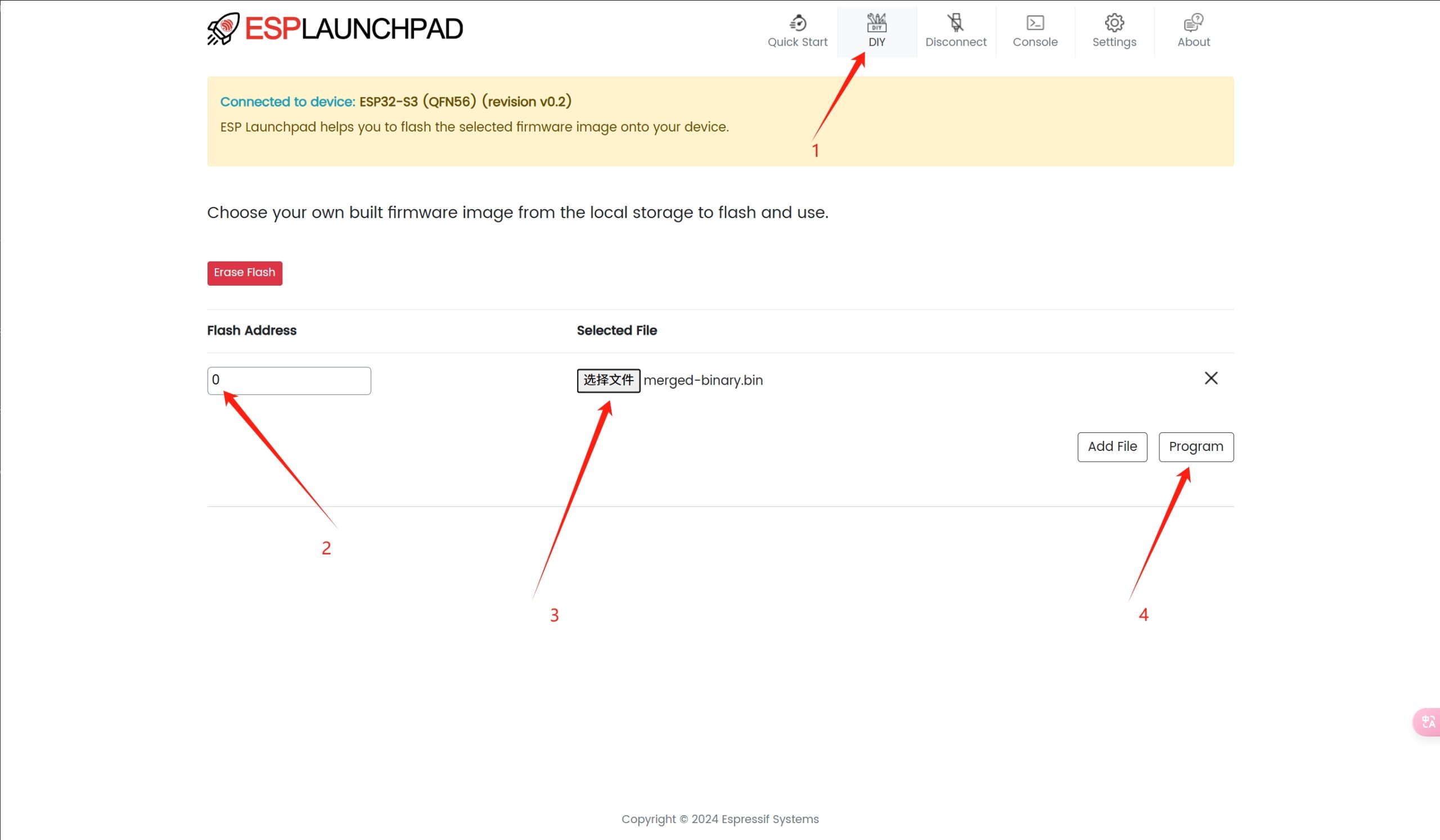
Windows搭建 ESP IDF 5.3.2开发环境以及编译小智

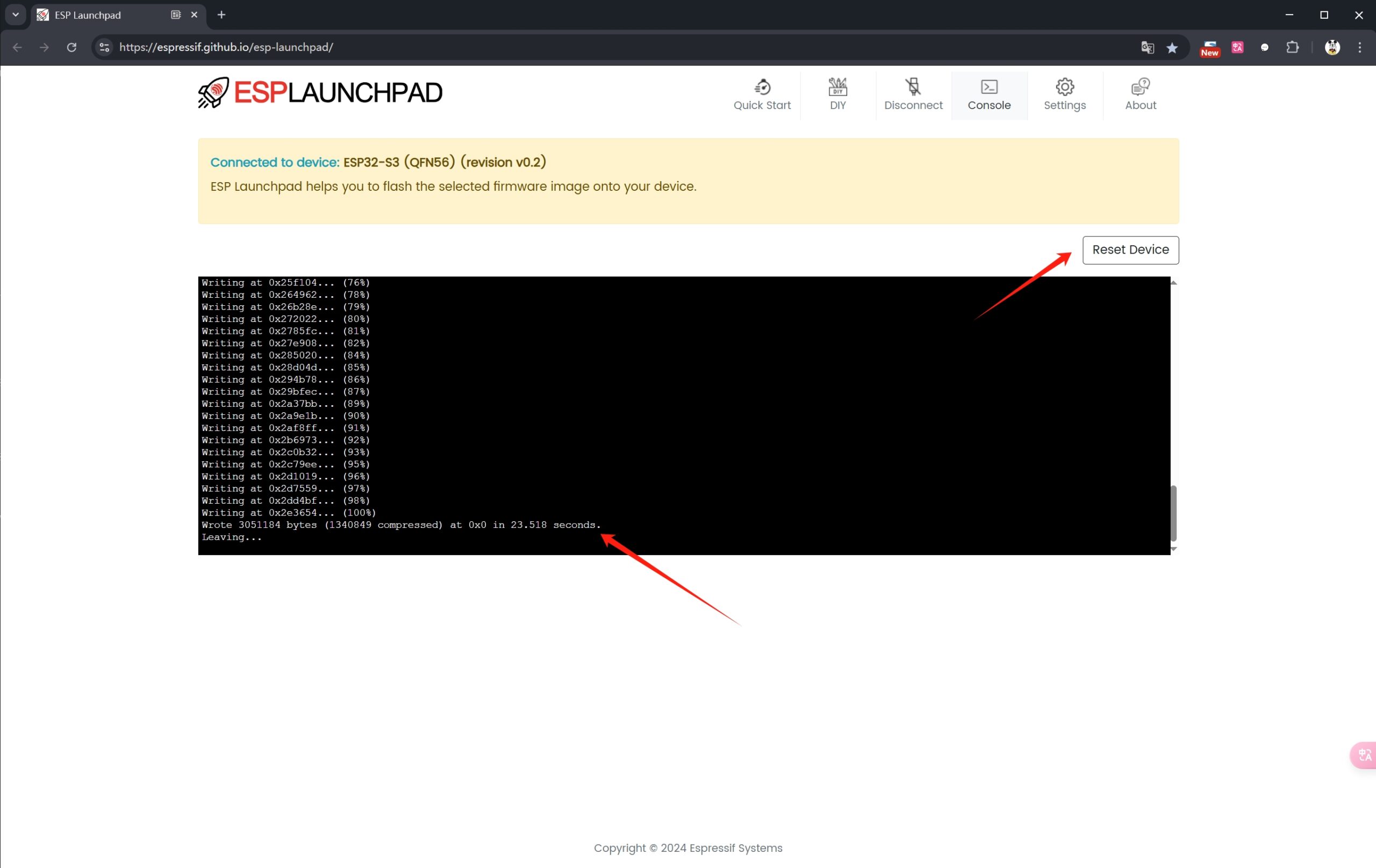
第三步:当烧录完成之后,点击“Reset Device”重启设备;

Windows搭建 ESP IDF 5.3.2开发环境以及编译小智

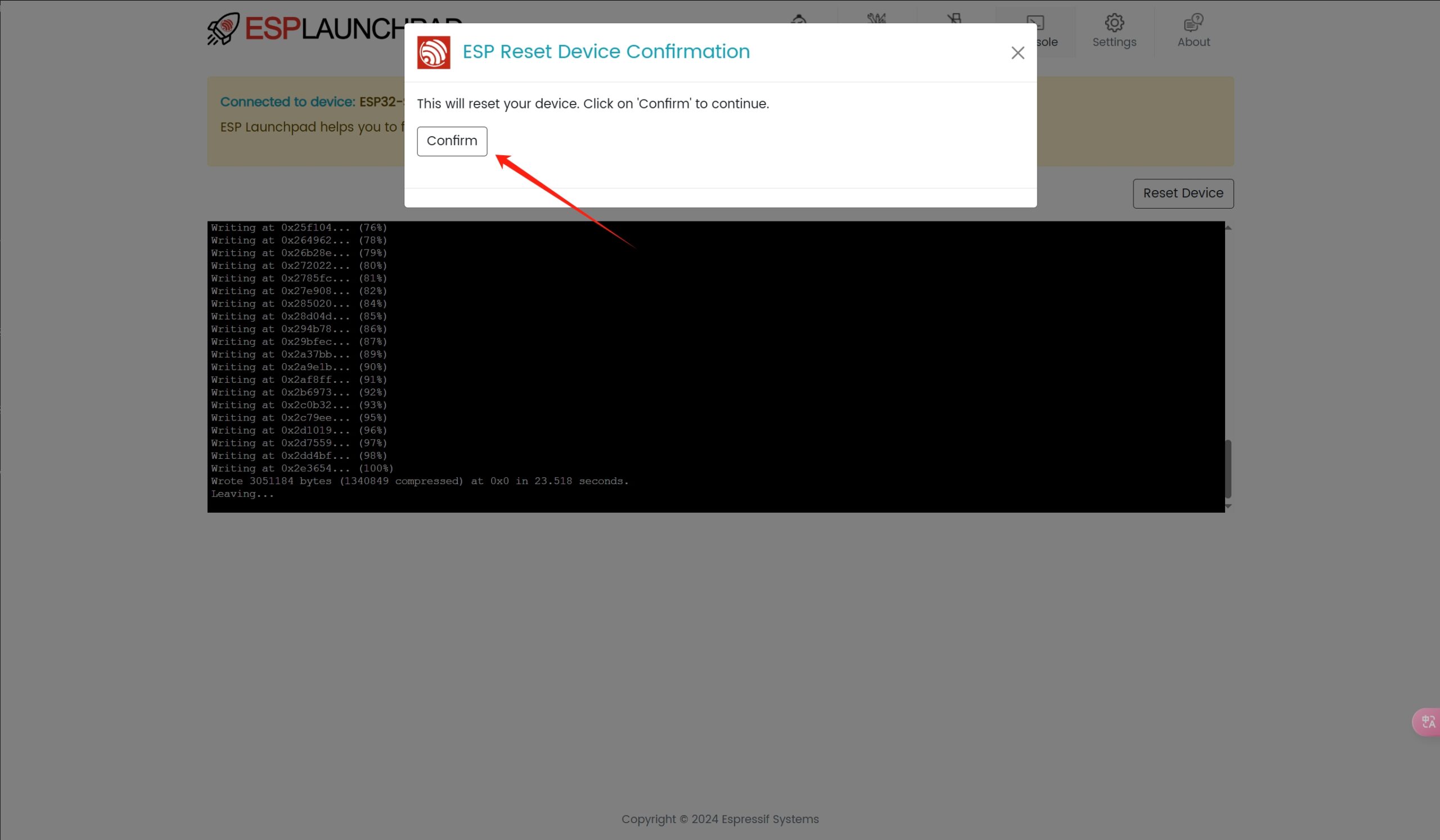
点击“Confirm”确认;

Windows搭建 ESP IDF 5.3.2开发环境以及编译小智

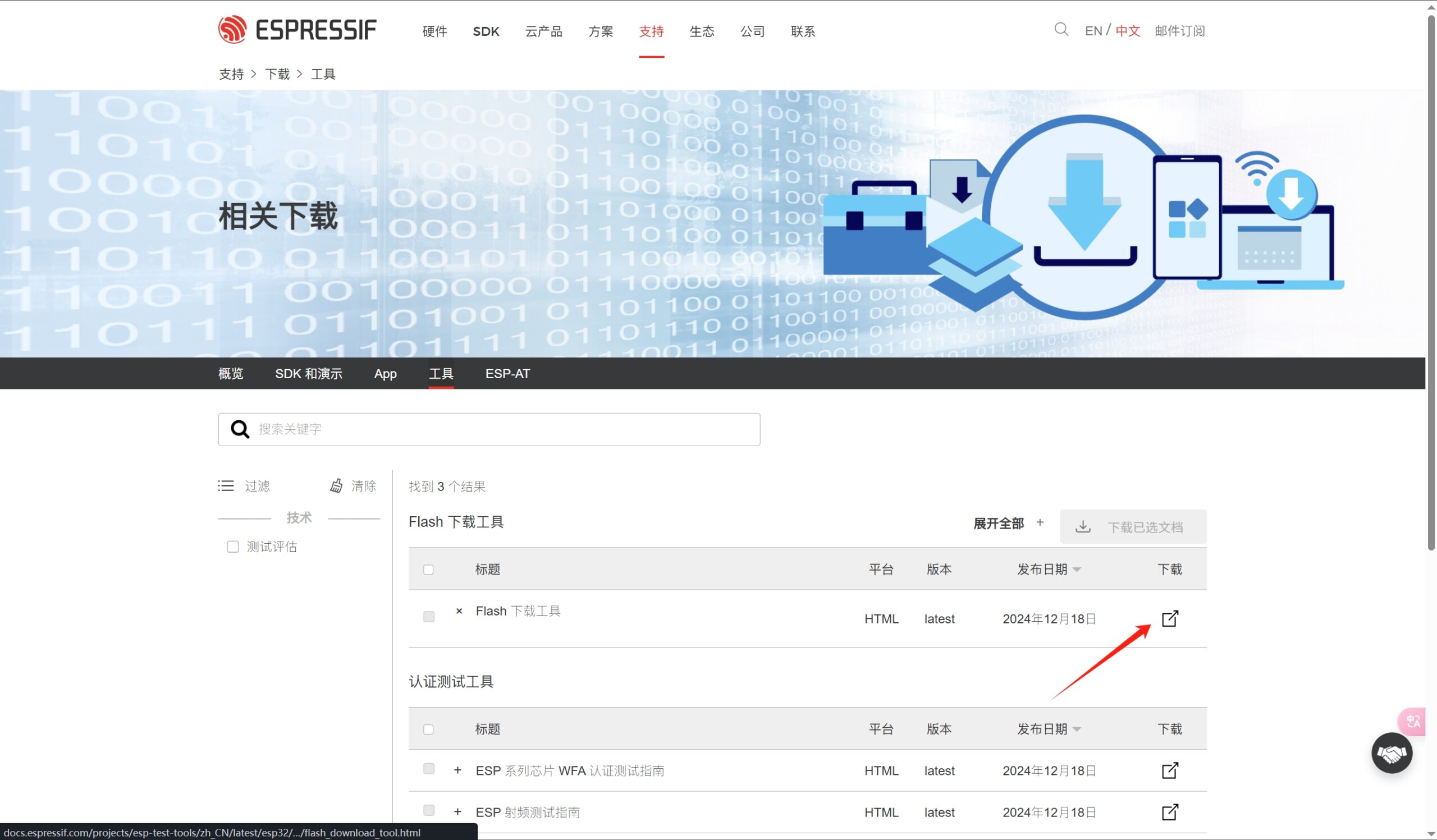
方法二:Flash软件电脑上烧录(无 IDF 开发环境)

Windows搭建 ESP IDF 5.3.2开发环境以及编译小智
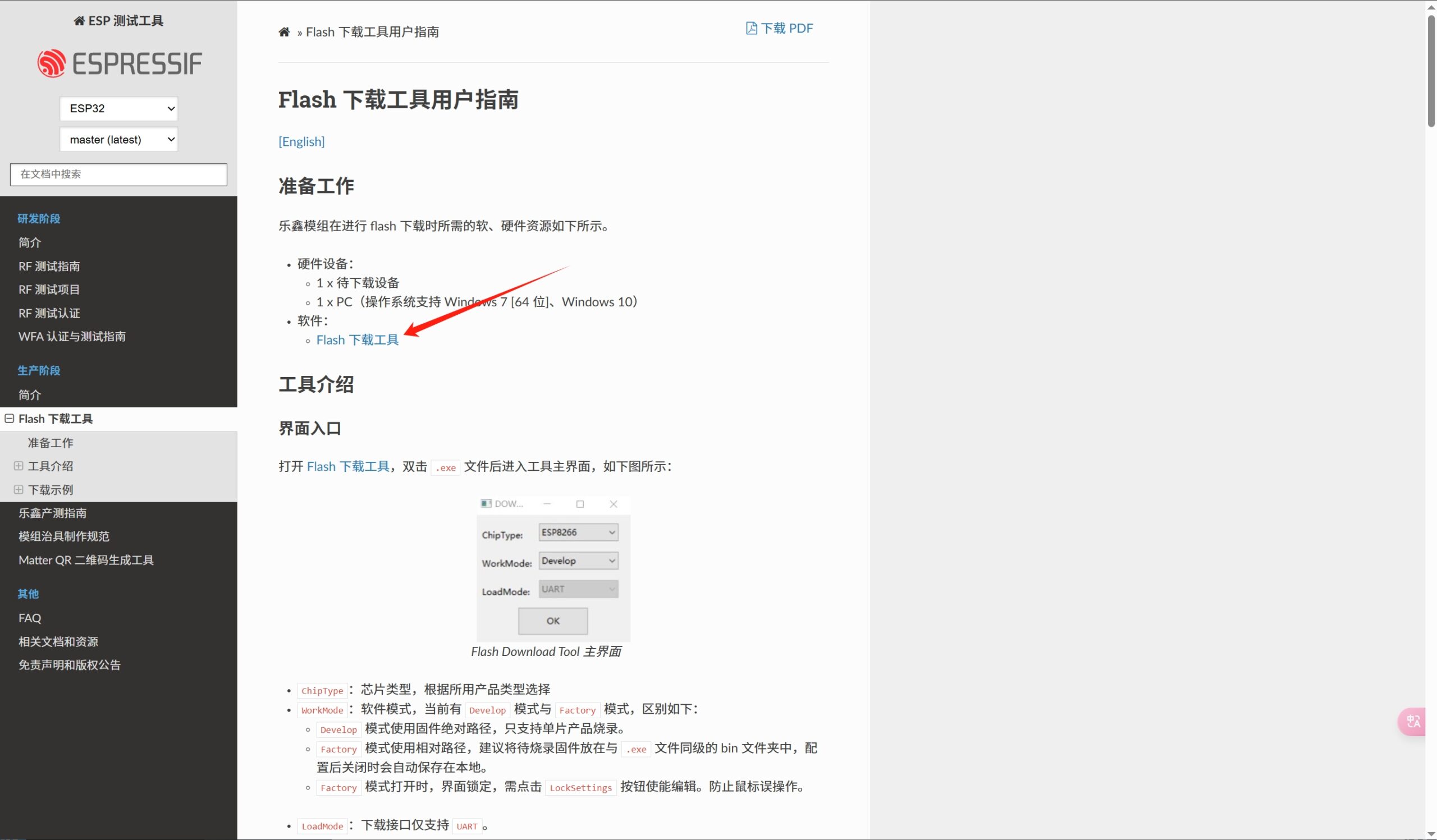
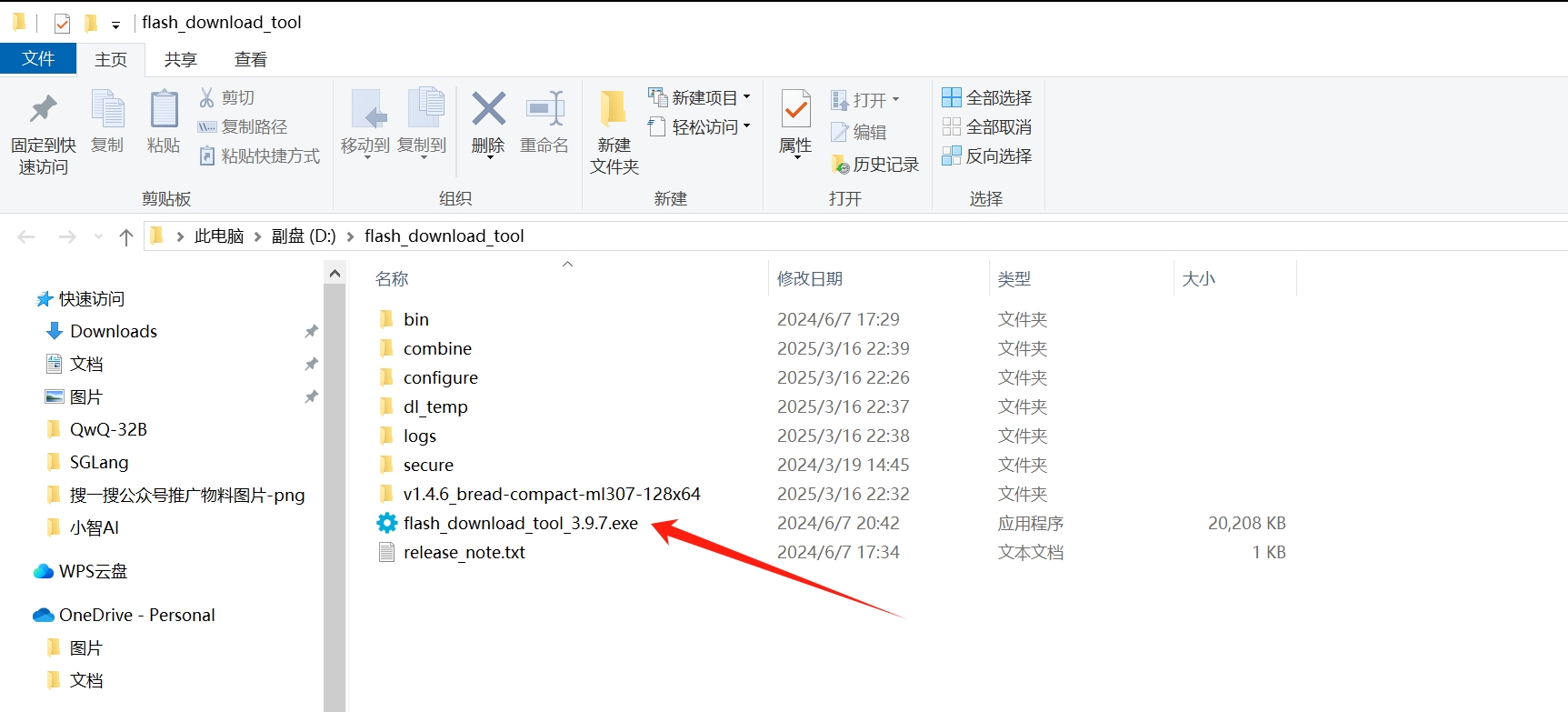
这个工具下载下来解压就可以直接用,无需安装!
Windows搭建 ESP IDF 5.3.2开发环境以及编译小智
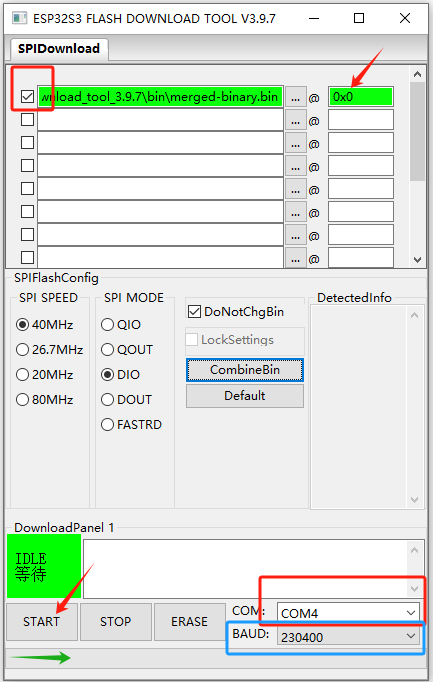
连接 ESP32 S3 开发板的 USB JTAG/serial 到电脑主机,运行 Flash 下载工具,使用 UART 模式把下载解压后的 merged-binary.bin 烧录到地址 0x0
这种方法中,是要连接下面的这个UART口!!!
Windows搭建 ESP IDF 5.3.2开发环境以及编译小智

加载固件 & SPI下载设置

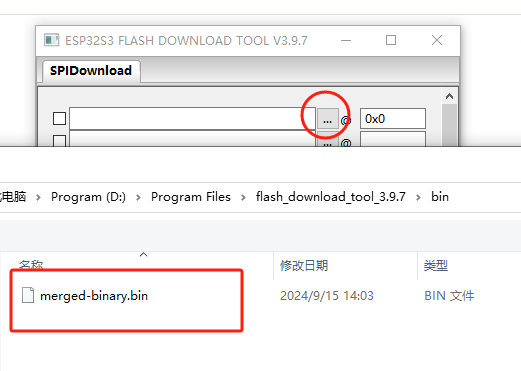
(1)在第一行空白框上 … 按钮,选择bin文件目录导入bin文件,如下图示:
(2)在导入bin文件选择框前面勾选中(一定要勾选),在bin文件选择框后面的输入框中填写 0x0 或 0x00 或 0 (表示下载到开发板存储器1区起始位置)
注意:如果你不把bin文件放到flash download tool 程序的bin目录下,放到电脑硬盘其他地方时,请不要使用中文目录名,否则烧录程序加载bin文件会报错,将无法烧录。
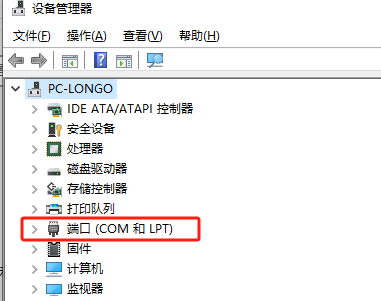
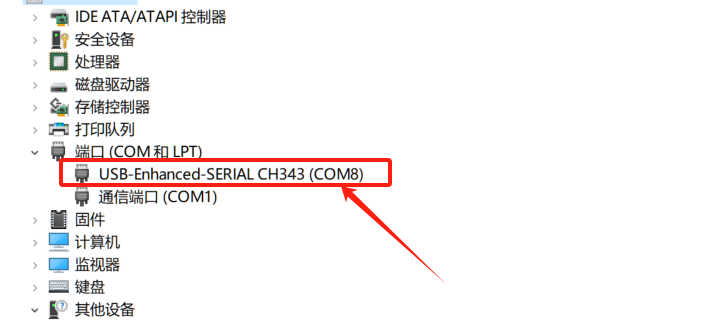
(3)COM端口:先在桌面 此电脑 —》右键菜单属性 —》设备管理器(右侧菜单) —》端口(COM和LPT)点击展开,查看插入的开发板对应的COM端口号,(不确定的请插拔一下开发板USB接口,看卸载和新识别的COM端口号就是要选择的COM端口号),即为FLASH DOWNLOAD TOOL在SPI下载是要设置的对应COM端口号。
注意:ESP32S3开发板的COM串口一般是 CH340 或 CH343 芯片驱动的,带有 CH34 字样端口,或个别 CP210 等芯片驱动的 ,也是UART端口。
下图示这里的 COM8端口 仅供参考,根据你的电脑上显示的COM端口来选择你的开发板端口,不一定是COM8,以你的电脑识别的COM端口为准。
(3)其他:SPI速度SPEED 和SPI模式MODE 默认即可(不要选QOUT和DOUT),BAUD波特率可选速度高一点的。
烧录的bin文件前面复选框一定要勾选!
COM端口号根据自己电脑设备管理器里的COM端口选择(不一定是COM4,下图示此处只作演示)。
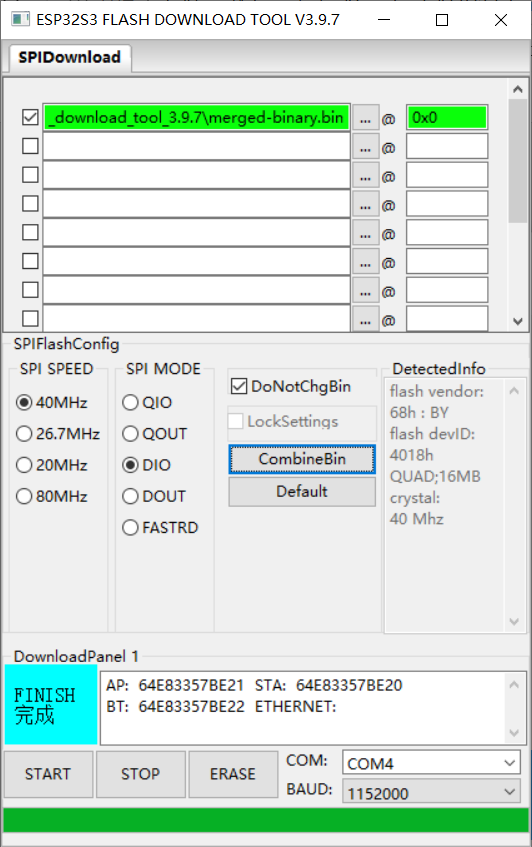
(4)点击 START开始烧录,进度条开始出现,直到结束,状态显示 FINISH 完成。下载/烧录过程一般几分钟到十来分钟。下载完成下图示:
Windows搭建 ESP IDF 5.3.2开发环境以及编译小智
(5)烧录完成后,点击按钮上的 RST(Restart,如下图位置1)重启开发板;

如果烧录的固件是WIFI版本,此时会提示你进入“配网状态”!

配网步骤

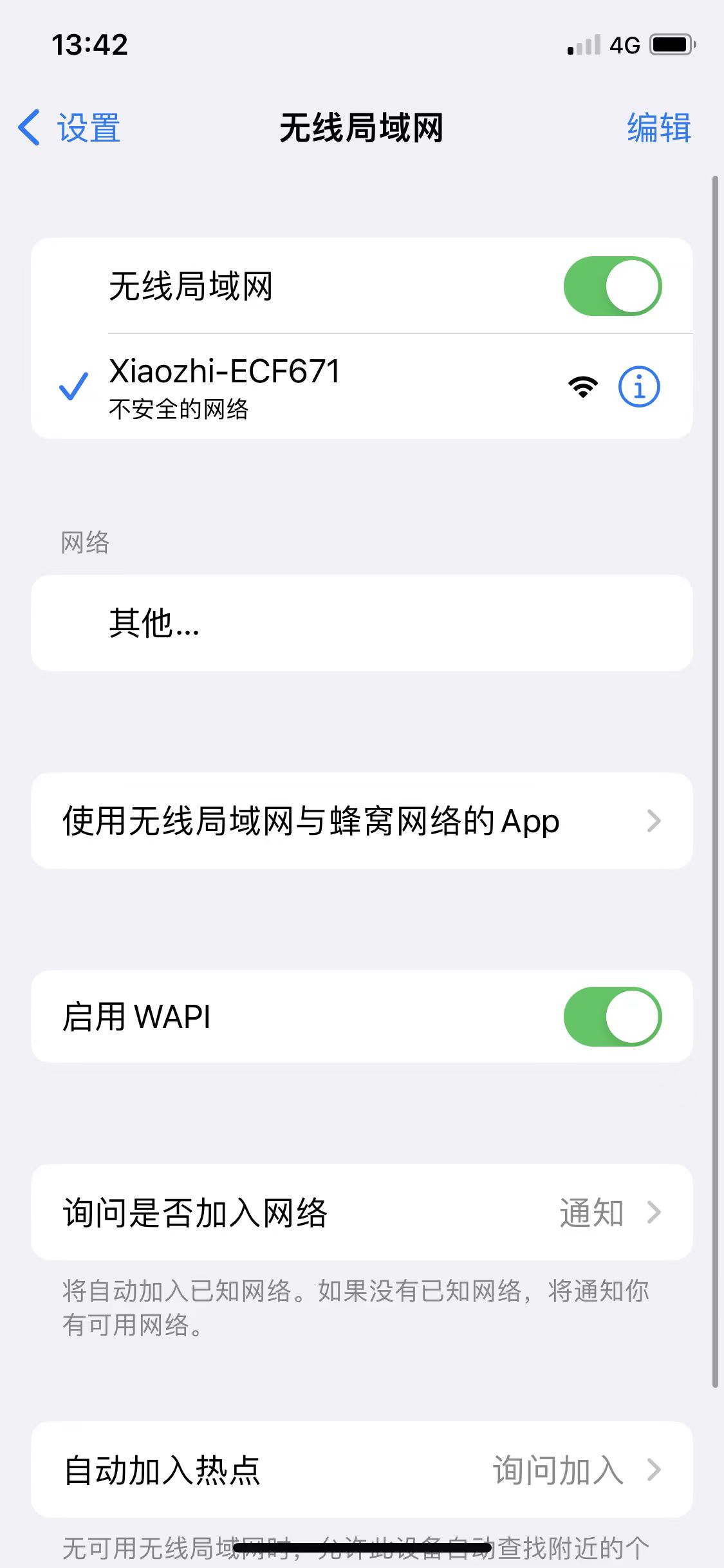
连接Xiaozhi-XXXX热点

使用手机或电脑连接到设备的 WiFi 网络,通常以 Xiaozhi-XXXX 命名。选中并连接,等待几秒wifi热点连接成功,将自动进入选择界面,请勿提前手动关闭界面,如下图示:
注意:
如果程序没有自动打开浏览器访问 http://192.168.4.1 ,请在确保无线局域网(WIFI)连接的网络是 Xiaozhi-XXXXXX 不要切换,使用浏览器 地址栏输入网址 http://192.168.4.1 进入设备的网络配置页面。

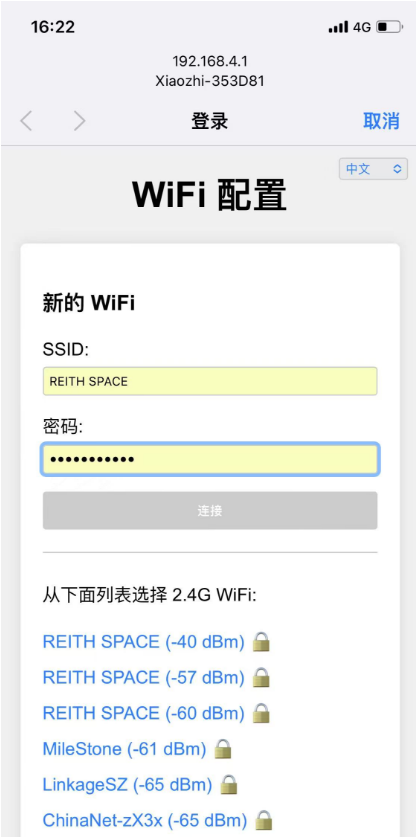
选择并配置WIFI

请在小智热点扫描到的2.4G网络中,选择用户自己家或办公室的WIFI网络(不用手动输入wifi名称SSID),选择名称后会自动填写。
在密码输入框中输入当前选择的wifi密码,点击 连接 按钮提交即可(如果是手机已经保存过的密码会自动提交)。
注意:打开wifi扫描页面会有点慢,请等待5秒左右,请勿取消或关闭页面。

连接并重启设备

在网络配置页面上,选择 WiFi 名称(仅支持 2.4G,iPhone 热点要打开“最大兼容性”选项),SSID将会自动填写,在下方输入密码,然后点击 “连接” 按钮(如上图所示)。
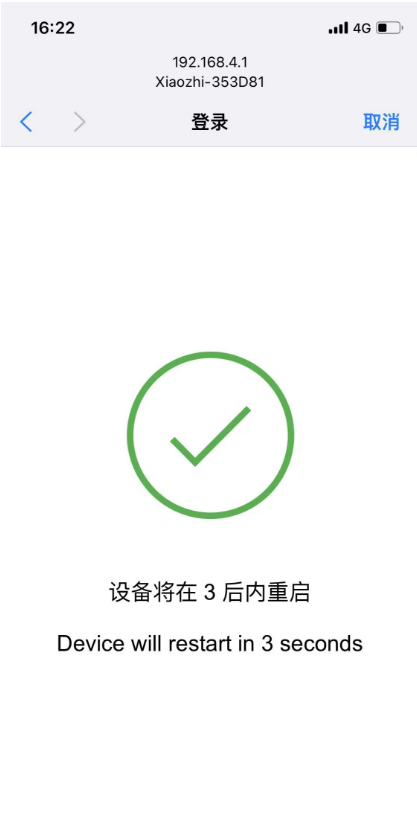
如果 WiFi 名称和密码正确,设备将自动连接到 Wi-Fi,并显示 登录 成功标志,表示已经配置网络成功,设备将在 3 秒后自动重启。
重新启动后设备将会自动连接刚才配置的WIFI网络。

原创文章,作者:朋远方,如若转载,请注明出处:https://caovan.com/windowsdajian-esp-idf-532kaifahuanjingyijibianyixiaozhi/.html

Like (0)
Donate 微信扫一扫 微信扫一扫
朋远方的头像朋远方
Previous 2025年3月16日 上午10:54
Next 2025年5月11日 上午7:18

相关推荐

发表回复

Please Login to Comment