
RTX 3090 拥有 24GB 显存,非常适合 ComfyUI 图片生成、本地大语言模型推理、视频生成、3D 渲染以及高分辨率游戏。不过,这张显卡的整卡功耗也比较高。以 NVIDIA RTX 3090 公版为例,官方标称显卡功率为 350W;部分非公版或超频型号的默认功率还可能更高。
对于本地 AI 用户来说,显卡并不是任何时候都必须以最高功率运行。很多推理、出图和视频处理任务,在适当降低功率上限之后,实际速度下降可能并不明显,但显卡温度、风扇噪音、整机功耗以及电源压力都会有所改善。
本文将完整介绍在 Windows 10 中为 NVIDIA 显卡设置功率上限的方法,重点以 RTX 3090 为例,分别介绍图形化操作方式和命令行精确设置方式,并讲解如何实现每次开机自动应用功率限制。
一、为什么要给 RTX 3090 设置功率上限?
显卡的功率上限,也可以理解为显卡在高负载运行时允许消耗的最大功率范围。当程序持续调用 GPU 时,例如运行 ComfyUI、LTX-Video、Stable Diffusion、本地模型推理或大型游戏,显卡会根据负载、温度和功率限制自动调整频率。
降低功率上限并不是关闭显卡性能,而是让显卡不要为了最后一小部分性能提升而持续消耗过高功率。对于部分应用场景,这是一种非常实用的性能与功耗平衡方案。
设置功率上限的主要好处
- 降低显卡功耗:RTX 3090 公版默认功率为 350W,将其限制到 300W 或 280W,可以明显减少高负载时的耗电量。
- 降低显卡温度:功耗下降后,GPU 核心、显存区域和供电部分产生的热量也会下降。
- 减少风扇噪音:显卡温度降低后,风扇通常不需要长时间保持高转速。
- 减轻电源和机箱散热压力:对于多显卡设备、小机箱或夏季室温较高的环境,限制功率更加有意义。
- 适合长时间 AI 任务:本地 AI 出图、视频生成或模型推理可能连续运行数小时,降低功耗有助于让整机长期运行更加安静和稳定。
- 改善性能功耗比:部分任务在降低几十瓦功耗后,速度损失并不明显,但温度和噪音已经明显改善。
功率限制和降压、降频有什么区别?
设置功率上限并不等同于手动降压或锁定频率。功率限制只是为显卡设定一个最大功耗边界,显卡仍然会根据实际负载自动调整运行频率。对于不熟悉显卡调校的用户来说,限制功率通常比手动调电压和频率更简单,也更容易恢复默认状态。
二、RTX 3090 适合设置多少瓦?
NVIDIA RTX 3090 Founders Edition 公版的官方显卡功率为 350W。需要注意的是,华硕、微星、技嘉、七彩虹、影驰等品牌的非公版型号,默认功率和允许调节范围可能不同。因此,在设置之前,应该先查询自己显卡的实际默认值和允许范围,而不是直接照抄别人的数据。
以默认功率为 350W 的 RTX 3090 为例,不同功率比例大致对应如下:
| 功率比例 | 约等于功率上限 | 适合场景 |
|---|---|---|
| 100% | 350W | 默认性能模式 |
| 90% | 315W | 轻度降温,尽量保留性能 |
| 85% | 约 298W | 推荐优先测试的平衡档位 |
| 80% | 280W | 明显降低功耗和温度 |
| 75% | 约 263W | 更重视安静和节能的场景 |
对于使用 RTX 3090 运行 ComfyUI、本地 AI 推理或视频生成的用户,建议先从 300W 左右开始测试。如果速度几乎没有明显变化,可以继续尝试 280W;如果发现生成速度明显下降,则恢复到 300W 或更高。
需要特别说明的是,不同工作流对功率的敏感程度不同。大型视频生成、满负载渲染和部分训练任务,可能比普通图片生成或推理任务更加依赖显卡满功率运行,因此最终应以自己的实际测试结果为准。
三、方法一:使用 MSI Afterburner 图形界面限制功率
对于不熟悉命令行的用户,MSI Afterburner 是最简单的选择。它可以通过图形界面调整显卡的 Power Limit,也就是功率上限比例。
操作步骤
- 下载安装 MSI Afterburner。
- 运行软件后,在主界面找到 Power Limit (%) 选项。
- 将默认的 100% 调整为 85% 或 80%。
- 点击界面下方的应用按钮,通常是一个对勾图标。
- 打开 ComfyUI、游戏或其他高负载程序进行测试。
- 观察温度、功耗、风扇噪音以及任务速度是否达到预期。
推荐测试顺序
对于默认约 350W 的 RTX 3090,可以按照以下顺序逐步测试:
第一档:85% 左右,约 300W
第二档:80% 左右,约 280W
第三档:75% 左右,约 260W
不建议一开始就把功率限制压得过低,因为过低的功率上限可能导致显卡频率明显下降,从而影响 AI 出图速度、视频生成效率或游戏帧率。
MSI Afterburner 的优点
- 操作简单,适合普通用户。
- 可以直观看到功率限制比例。
- 方便保存多个配置,例如高性能模式、静音模式和 AI 长时间运行模式。
- 不需要记忆命令。
四、方法二:使用 nvidia-smi 精确设置显卡功率上限
如果希望直接按照瓦数精确限制显卡功耗,可以使用 NVIDIA 驱动提供的 nvidia-smi 工具。例如,可以直接将 RTX 3090 的功率上限设置为 300W 或 280W。
需要注意的是,nvidia-smi -pl 只有在显卡和驱动支持功率设置时才能使用,并且填写的功率数值必须位于显卡允许设置的最小值和最大值范围内。
第一步:以管理员身份打开命令提示符
在 Windows 10 中点击开始菜单,搜索:
cmd
找到“命令提示符”后,右键选择:
以管理员身份运行
如果没有使用管理员权限,设置功率时可能会失败。
第二步:查看显卡编号和功率范围
在管理员命令提示符中执行以下命令:
nvidia-smi --query-gpu=index,name,power.draw,power.limit,power.default_limit,power.min_limit,power.max_limit --format=csv
正常情况下,你会看到类似下面的结果:
index, name, power.draw, power.limit, power.default_limit, power.min_limit, power.max_limit
0, NVIDIA GeForce RTX 3090, 35.00 W, 350.00 W, 350.00 W, 100.00 W, 350.00 W
这些参数的含义如下:
| 参数 | 含义 |
|---|---|
index |
显卡编号,多显卡电脑中用于指定要修改哪一张显卡 |
power.draw |
当前显卡实际功耗 |
power.limit |
当前正在生效的功率上限 |
power.default_limit |
显卡默认功率上限 |
power.min_limit |
允许设置的最低功率上限 |
power.max_limit |
允许设置的最高功率上限 |
只有位于 power.min_limit 和 power.max_limit 之间的数值,才能被正常设置。
第三步:将 RTX 3090 设置为 300W
如果你的 RTX 3090 是第 0 张显卡,可以执行:
nvidia-smi -i 0 -pl 300
设置成功后,系统会提示功率限制已经从原来的默认值调整到 300W。
第四步:进一步尝试 280W
如果在 300W 模式下,ComfyUI 出图速度、本地 AI 推理速度或视频生成速度几乎没有明显下降,可以继续尝试:
nvidia-smi -i 0 -pl 280
280W 通常能够比默认 350W 进一步降低发热和噪音,但具体性能变化仍然需要根据自己的工作流测试。
多张显卡如何单独设置?
如果电脑中安装了多张 NVIDIA 显卡,可以先通过查询命令确认每张显卡的编号,然后分别设置。例如:
nvidia-smi -i 0 -pl 300
nvidia-smi -i 1 -pl 280
以上命令表示:将编号为 0 的显卡限制为 300W,将编号为 1 的显卡限制为 280W。
五、如何实时查看显卡功耗、温度和负载?
设置功率限制后,最重要的是进行实际测试。可以运行 ComfyUI 工作流、本地模型推理、视频生成任务或游戏,同时使用下面的命令实时观察显卡状态:
nvidia-smi --query-gpu=name,power.draw,power.limit,temperature.gpu,utilization.gpu --format=csv -l 1
该命令会每秒刷新一次以下数据:
- 显卡名称
- 当前实际功耗
- 当前功率上限
- GPU 温度
- GPU 使用率
测试时可以重点观察三个方面:
- 温度是否明显下降:例如显卡从高温运行下降到更舒适的范围。
- 风扇噪音是否降低:特别适合需要长时间运行 AI 任务的环境。
- 任务耗时变化是否可以接受:例如同一个 ComfyUI 工作流在 350W、300W 和 280W 下分别需要多长时间。
六、如何恢复 RTX 3090 默认功率?
如果降低功率后发现任务速度下降明显,或者希望恢复默认运行状态,可以先查询默认功率:
nvidia-smi --query-gpu=index,name,power.default_limit --format=csv
例如查询结果显示 RTX 3090 默认功率为 350W,那么恢复命令就是:
nvidia-smi -i 0 -pl 350
如果你的显卡查询出来的默认值不是 350W,请以自己的实际结果为准,不要强行套用公版参数。
七、如何让 Windows 10 每次开机自动应用功率限制?
通过 nvidia-smi 设置的功率上限,在显卡驱动重新加载后可能会恢复默认状态。Windows 电脑每次重启后,建议自动重新执行一次设置命令。
第一步:创建批处理文件
例如希望每次开机都将第 0 张 RTX 3090 限制为 300W,可以在任意固定目录新建一个文件:
set_3090_power_limit.bat
文件内容如下:
@echo off
title RTX 3090 Power Limit
echo Setting RTX 3090 power limit to 280W...
nvidia-smi -pl 280
echo.
echo Current power settings:
nvidia-smi -q -d POWER
echo.
pause
保存文件后,可以右键以管理员身份运行一次,确认命令能够正常执行。
第二步:通过任务计划程序自动运行
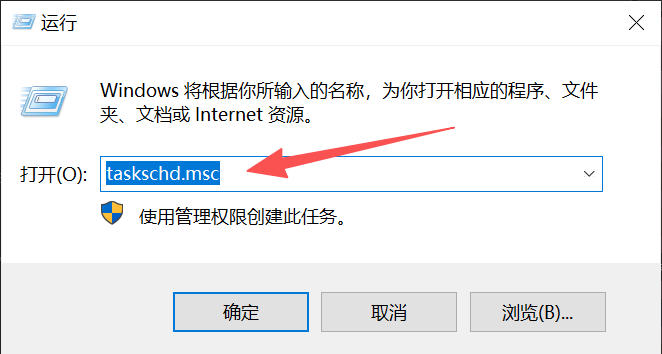
- 在 Windows 开始菜单中搜索并打开“任务计划程序”。
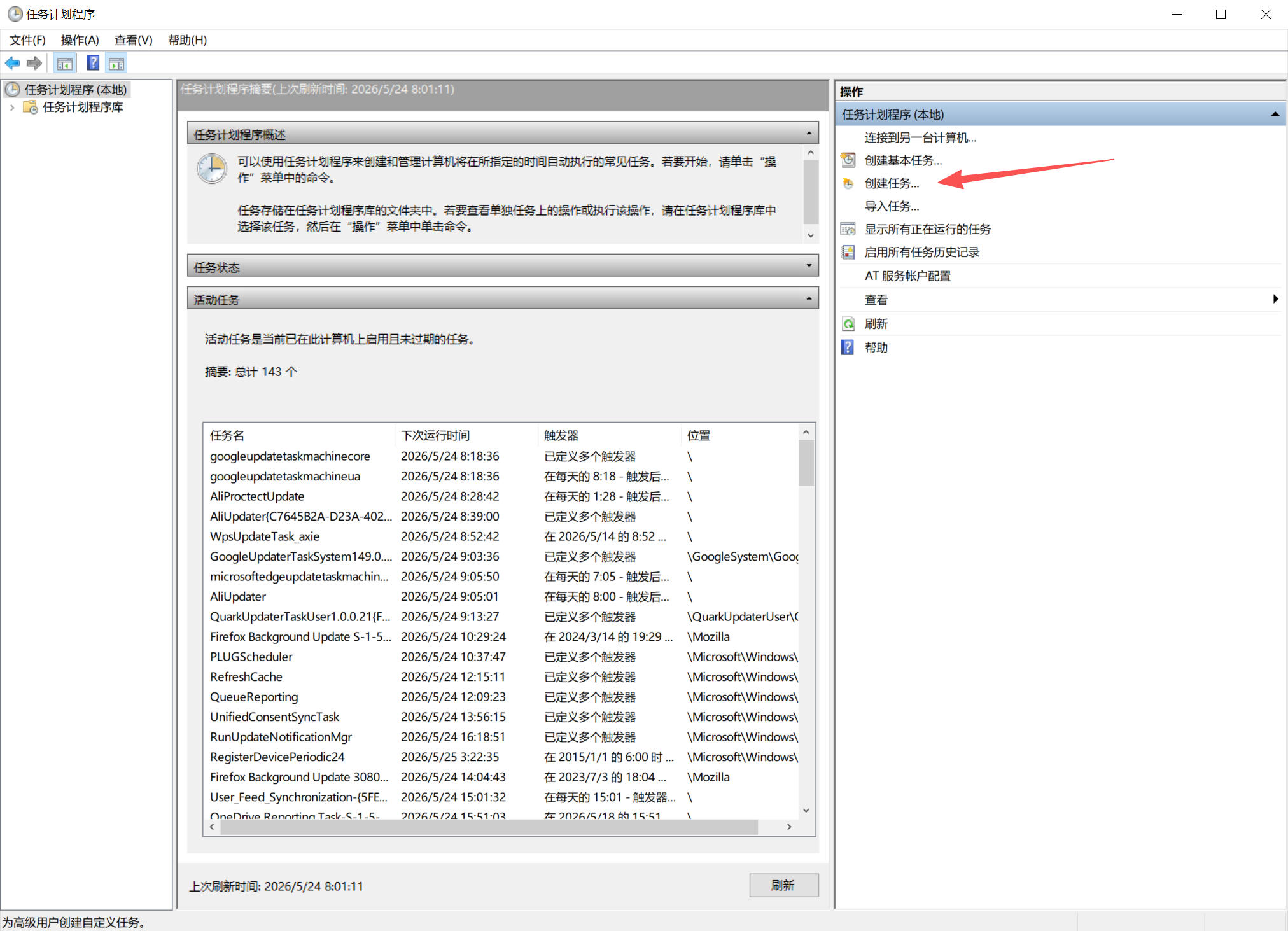
- 点击右侧的“创建任务”,不要选择过于简化的“创建基本任务”。
- 在“常规”选项卡中填写任务名称,例如:
RTX3090 Power Limit 300W。
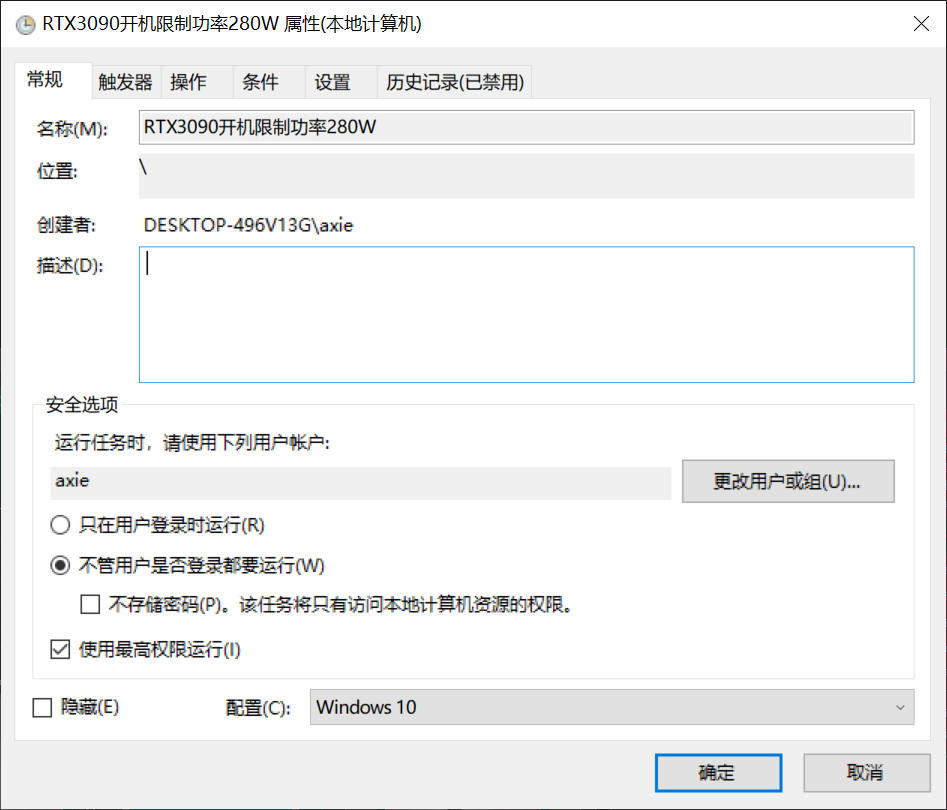
- 勾选“使用最高权限运行”。
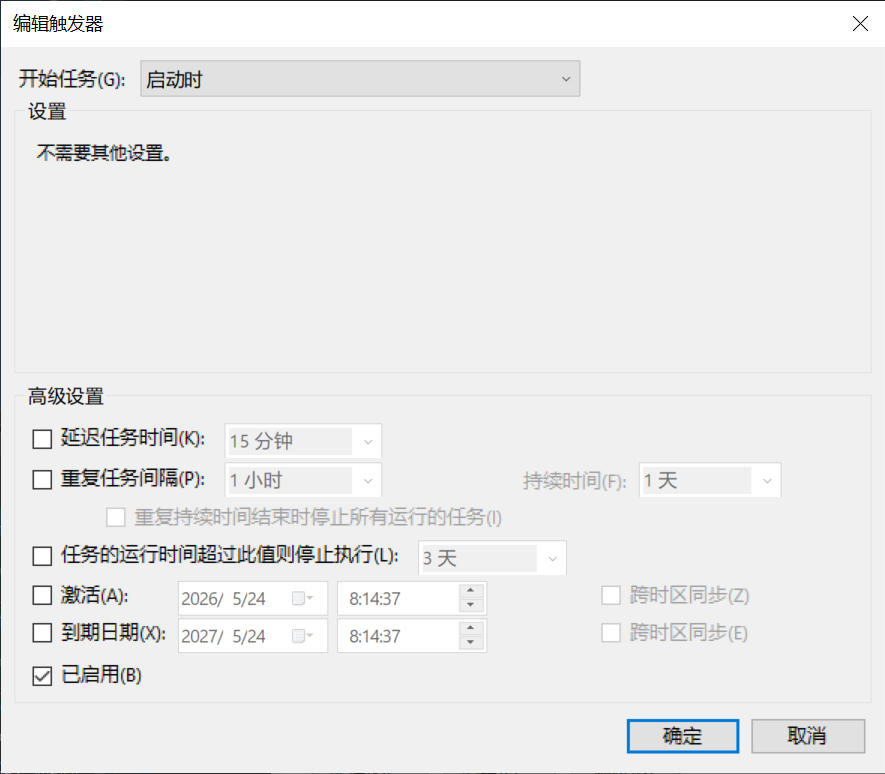
- 在“触发器”选项卡中,新建触发器,选择“登录时”或“启动时”。
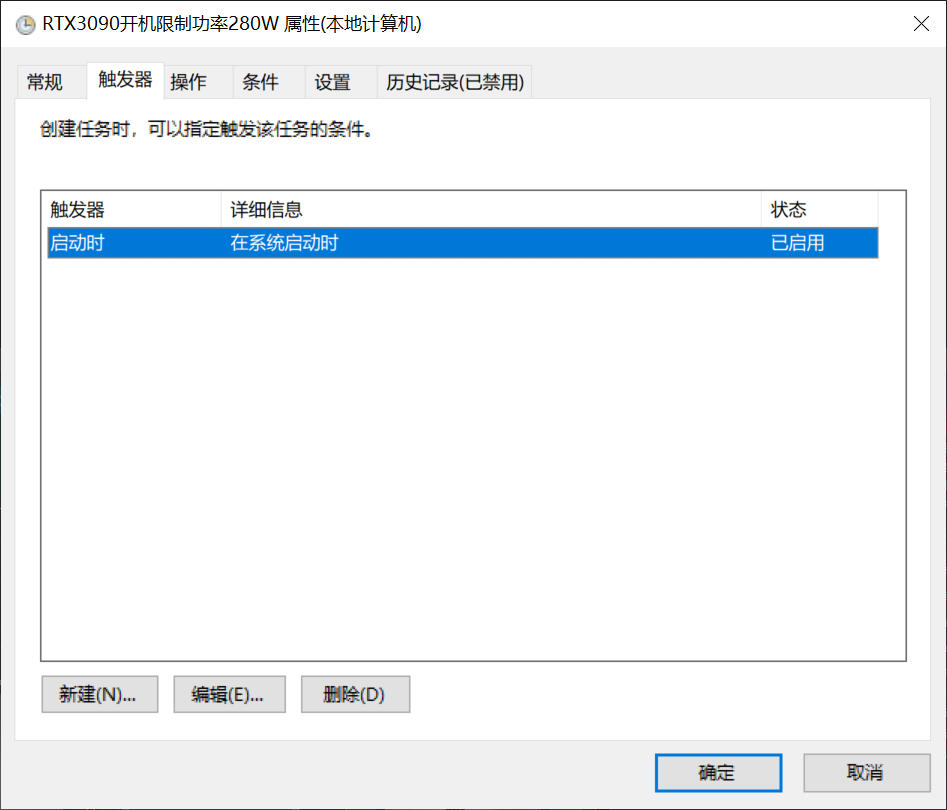
 在“操作”选项卡中,新建操作,选择“启动程序”。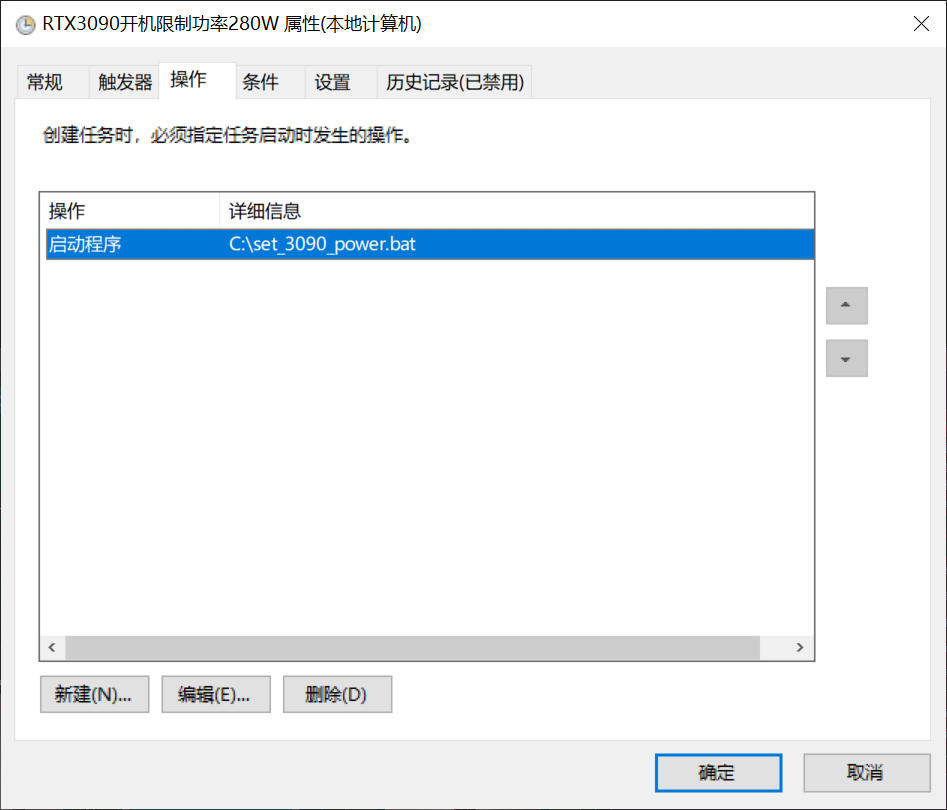
- 选择刚才创建的
set_3090_power_limit.bat文件。
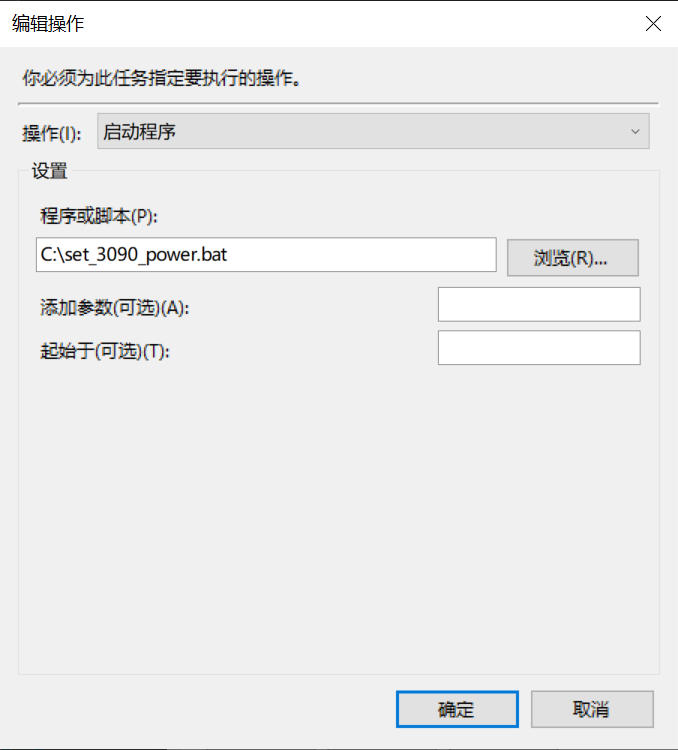
- 条件选项下面根据图示设置
- 设置选项勾选:允许按需运行任务、如果任务失败,按以下频率重新启动:1 分钟、尝试重新启动次数:3 次;最后点击“确认”!
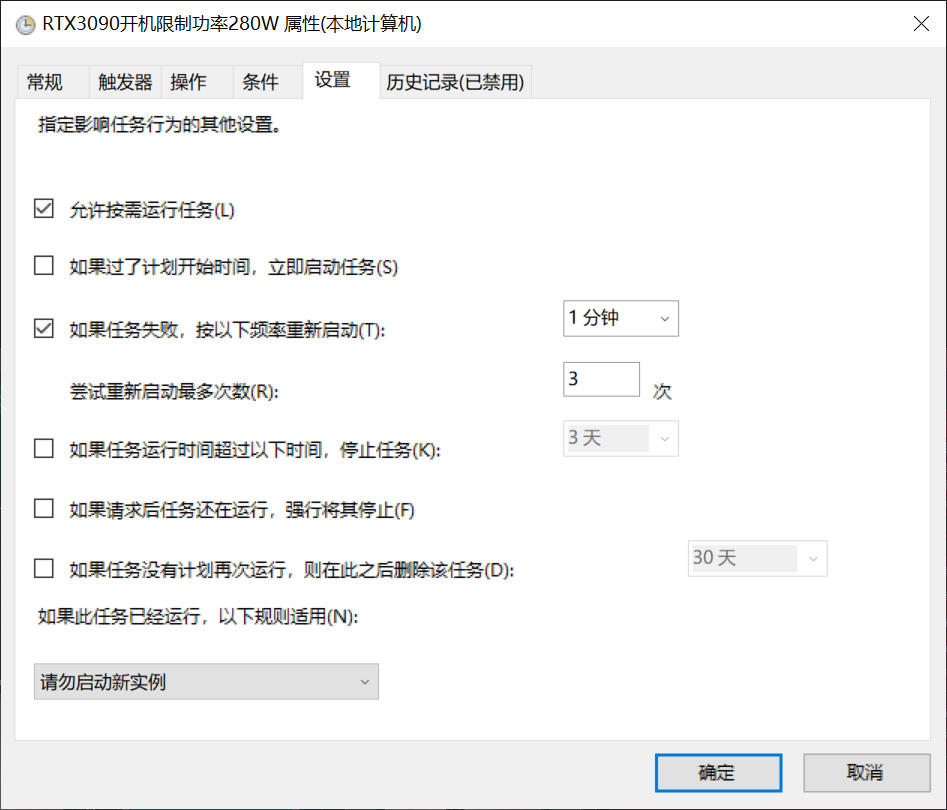
下一次登录 Windows 后,可以执行下面的查询命令,确认功率上限是否已经自动变为 280W:
nvidia-smi --query-gpu=name,power.limit,power.default_limit --format=csv
八、适合 ComfyUI 和本地 AI 用户的实际测试方法
对于普通游戏用户,可以通过帧率测试来判断功率限制是否合适。对于 ComfyUI、本地大模型或视频生成用户,更适合通过固定工作流进行对比测试。
建议测试流程
- 选择一个固定的 ComfyUI 工作流或本地 AI 推理任务。
- 使用相同的模型、提示词、分辨率、步数和随机种子。
- 分别测试默认功率、300W 和 280W。
- 记录每次任务的完成时间、最高温度、实际功耗和噪音感受。
- 选择速度损失可以接受、但温度和噪音改善明显的功率档位。
一个实用的测试记录表
| 功率上限 | 生成耗时 | 最高温度 | 最高实际功耗 | 噪音感受 |
|---|---|---|---|---|
| 默认功率 | 自行记录 | 自行记录 | 自行记录 | 自行记录 |
| 300W | 自行记录 | 自行记录 | 自行记录 | 自行记录 |
| 280W | 自行记录 | 自行记录 | 自行记录 | 自行记录 |
经过这种对比之后,你就能知道自己的 RTX 3090 在具体 AI 工作流下,设置多少瓦最合适,而不是盲目追求最低功耗或最高性能。
九、常见问题与解决方法
1. 执行 nvidia-smi -pl 后提示没有权限怎么办?
请确认你是否以管理员身份打开了命令提示符。普通权限运行 CMD 时,显卡功率设置通常无法成功执行。
2. 提示不支持设置功率上限怎么办?
并不是所有显卡型号、驱动状态或显卡 BIOS 都开放功率调节功能。如果命令提示当前设备不支持设置功率上限,可以尝试检查 MSI Afterburner 中是否存在可用的 Power Limit 滑块。如果同样无法调整,就说明当前显卡配置可能不支持通过软件修改功率限制。
3. 设置 300W 会损坏显卡吗?
在显卡允许设置的最小值与最大值范围内降低功率上限,属于限制显卡最大耗电能力,而不是强制超频或提高电压。设置之前只需要通过查询命令确认功率数值位于显卡允许范围内即可。
4. 限制功率会影响显存容量吗?
不会。RTX 3090 的 24GB 显存容量不会因为降低功率上限而减少。受到影响的主要是显卡在高负载下能够维持的运行频率和最终性能表现。
5. 运行 AI 任务时应该优先选择 300W 还是 280W?
建议从 300W 开始。300W 对默认 350W 的 RTX 3090 来说,属于比较温和的降功耗设置。如果实测速度变化很小,再继续尝试 280W。这样更容易找到性能、温度和噪音之间的平衡点。
十、总结:RTX 3090 不一定需要长期满功率运行
RTX 3090 的优势在于拥有 24GB 大显存和较强的计算能力,因此直到现在仍然是不少 ComfyUI、本地 AI 推理和视频生成用户非常实用的显卡选择。但与此同时,它的高功耗和发热也会给电源、散热和日常使用体验带来压力。
通过 MSI Afterburner 或 nvidia-smi 设置功率上限,可以让 RTX 3090 在保留大部分可用性能的同时,降低功耗、温度和风扇噪音。对于需要长时间运行本地 AI 工作流的用户来说,这种优化尤其值得尝试。
实际操作时,建议遵循以下原则:
- 先查询自己的显卡默认功率和可设置范围。
- 从 300W 或约 85% 功率限制开始测试。
- 使用固定 AI 工作流对比速度、温度和噪音。
- 确认稳定后,再通过任务计划程序设置为开机自动应用。
- 非公版显卡不要直接照搬公版 350W 数据,应以实际查询结果为准。
对于 RTX 3090 用户来说,合理设置功率上限并不是牺牲显卡价值,而是让这张高性能显卡以更加节能、安静和适合长期工作的方式继续发挥作用。
参考资料
原创文章,作者:朋远方,如若转载,请注明出处:https://caovan.com/windows-10-ruhegei-nvidia-xiankashezhigonglushangxianrtx-3090-jianggonghaojiangwenyuzidongyingyongwan/.html
 微信扫一扫
微信扫一扫